ファイル エクスプローラーとも呼ばれる Windows エクスプローラーは、Windows オペレーティング システムで最も広く使用されているコンポーネントの 1 つです。ファイルやフォルダーにアクセスするためのユーザーフレンドリーなインターフェイスを提供します。しかし、Windows エクスプローラーが時々応答を停止し、ユーザーがコンピュータを正常に使用できなくなり、作業効率が低下します。この記事では、Windows ファイル エクスプローラーがクラッシュし続け、コマンドに応答しない理由を詳しく説明し、問題を解決する手順を見ていきます。
Windows ファイル エクスプローラーが応答しないのはなぜですか?
Windows ファイル エクスプローラーは、ソフトウェアの競合や古いドライバーから、破損したシステム ファイルやシステム リソースの不足まで、さまざまな理由で応答しなくなる可能性があります。具体的な理由をまとめると次のようになります。
- リソースの使用量が多い: 複数のアプリケーションや大きなファイルを実行すると、メモリとシステム リソースが過負荷になり、ファイル エクスプローラーがフリーズする可能性があります。
- ソフトウェアの競合: サードパーティのアプリケーション、特にローカル ストレージに依存するアプリケーションは、ファイル エクスプローラーの操作を妨げる可能性があります。
- 古いドライバーまたは破損したドライバー: 古いドライバー (特にグラフィック ドライバー) は、表示の問題やファイル エクスプローラーのクラッシュを引き起こすことが知られています。
- システム ファイルの破損: 重要なシステム ファイルが破損または欠落していると、ファイル エクスプローラーが正常に機能しなくなる可能性があります。
- マルウェア: マルウェアは通常の操作を妨害し、ファイル エクスプローラーのクラッシュなどのさまざまなシステム問題を引き起こす可能性があります。
Windows ファイルエクスプローラーが応答しない問題を解決するにはどうすればよいですか?
Windows エクスプローラーの問題を解決するには、エクスプローラーを再起動し、履歴を消去し、ハード ドライブの空き容量を増やし、グラフィックス ドライバーを更新し、マルウェア スキャンを実行し、セーフ モードで起動し、システム ファイル チェッカー スキャンを実行します。他の解決策には、システムの復元を使用してコンピュータを復元することや、コンピュータをリセットすることが含まれますが、リセットする前に必ずデータをバックアップしてください。
ファイルエクスプローラーを再起動します
ファイル エクスプローラーを再起動することが、応答なし、クラッシュ、操作不能の問題を解決する最も早い方法です。
- Windows 10 の下部にあるツールバーで右クリック メニューを開くと、「ジョブ マネージャー」機能が表示されます。ツールバーが応答しない場合は、Shift + Ctrl + Delete キーを押します。
- プロセス リストで Windows エクスプローラーを見つけて選択します。
- 選択したら、右上隅にある「タスクを再起動」ボタンをクリックします。これにより、コンピュータを再起動せずにエクスプローラが更新されます。
ディスク容量を解放する
Windows オペレーティング システムがインストールされているディスク ドライブに十分な記憶領域があるかどうかを確認します。少なくとも 30GB の空き容量を確保することをお勧めします)。 C スロットのストレージ領域を解放するには、次の手順に従ってください。
- ファイルエクスプローラーに入り、Cスロットを右クリックして「コンテンツ」を選択し、「ディスククリーンアップ」をクリックします。
- 表示されるウィンドウで、リスト内のすべてのオプションを選択し、「OK」をクリックします。
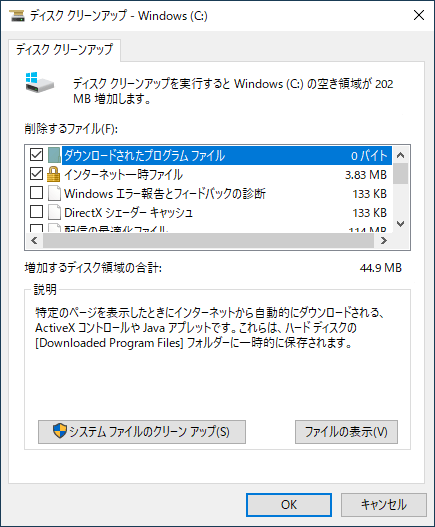
- 同時に、ユーザーは「システム ファイルのクリーンアップ」をクリックして、C スロットのスペースをさらに解放することもできます。
- ディスク クリーニング プロセスがシステムからすべてのジャンク ファイルを削除するには、数分かかります。クリーニングプロセスが完了したら、コンピュータを再起動します。コンピュータから大量のジャンク ファイルが削除されるはずです。
失われたコンピュータデータを救出する
システムの復元を使用してコンピュータを正しい復元ポイントに復元し、一部のデータが失われる「Windows ファイル エクスプローラーが応答しません」を修正します。データ損失が避けられない場合は、Bitwar Data Recovery ソフトウェアをすぐにダウンロードして、コンピュータのデータを救出することができます。ここで注意していただきたいのは、最後のステップでデータを復元するときは、データを失ったドライブではなく、救出されたデータを別のドライブに保存する必要があるということです。そうしないと、新しく書き込まれたデータがデータを上書きし、データを回復する機会が失われる可能性があります。 Bitwar ファイルレスキューソフトの具体的な操作方法は以下の通りです。
Bitwar Data Recovery公式サイト:https://www.bitwarsoft.com/ja/data-recovery-software
Bitwarデータ復元ソフト無料ダウンロード/インストール:



コンピュータにインストールされているBitwar Data Recoveryソフトウェアを起動します。インストールされた Bitwar Data Recovery プログラムを起動し、残念ながらデータが失われたドライブを選択して、「次へ」ボタンをクリックします。
[Windows ファイル エクスプローラーがクラッシュし続け]をクリックしてこの記事の詳細内容を閲覧してください。