Windows 11/10 ユーザーであれば、バックアップを作成することがいかに重要であるかをご存知でしょう。 Windows のバックアップと復元機能を使用すると、ユーザーはすべてのシステム ファイルをバックアップし、システムの復元ポイントを作成できます。これらのバックアップ ファイルは、データの破損、ディスク障害、またはコンピュータにマルウェアが感染した場合に役立ちます。ただし、エラーが原因で Windows 11/10 がバックアップを確立できない場合があります。この記事では、Windows のバックアップが機能しない、失敗する、または正常に完了しない場合に考えられる解決策を示します。
Windowsバックアップが失敗する理由
実際、ファイルの破損、ウイルス攻撃、ハードドライブの障害、コンピュータと外部デバイス間の接続の緩みなど、多くの要因がこのエラー メッセージを引き起こす可能性があります。このエラーを見て、その 5 つの主な原因とその修正方法を明らかにしましょう。
- ファイルがウイルスに感染して破損しました。その結果、Windows は目的のファイルを見つけることができないか、一部のファイルがスキップされます。
- システム保護を有効にするのを忘れました。システム保護は、システムと個人ドキュメントの保護に役立つ Windows の組み込み機能です。システム イメージを作成する場合は、コンピュータ上でシステム保護を有効にする必要があります。
- Windows イメージ バックアップ フォルダーがシステム バックアップをブロックします。システム イメージを作成すると、Windows バックアップによってシステム イメージが Windows イメージ バックアップ フォルダーに配置されます。これにより、システム バックアップを作成できなくなる可能性があります。
- アーカイブが破損していると、Windows バックアップが失敗します。ハードドライブ上のファイルが破損している場合、システムはバックアップされない可能性があります。
- 収納スペースが足りません。最後に重要なことですが、バックアップ ドライブのストレージ容量が不足しているため、Windows はバックアップを完了できない可能性があります。
Windows バックアップが機能しない、失敗する、または正常に完了しない問題を修正する方法
Windows 11/10 のバックアップが正常に完了しなかった場合は、次のいずれかの方法が確実に役に立ちます。
- システム保護を有効にする
- Windows イメージ バックアップ フォルダーを削除または移動する
- ディスクにエラーや不良セクタがないか確認します
- ディスク容量を解放する
- ウイルス対策ソフトウェアを実行してコンピュータをスキャンする
次に、これらの方法を 1 つずつ説明します。
システム保護を有効にする
システム保護を有効にするには、次の手順に従ってください。
- コンピューターの左下隅にある「スタート」をクリックし、検索ボックスに「コンソール」と入力して開きます。
- リストから「システムとセキュリティ」を選択し、「システム」をクリックします。
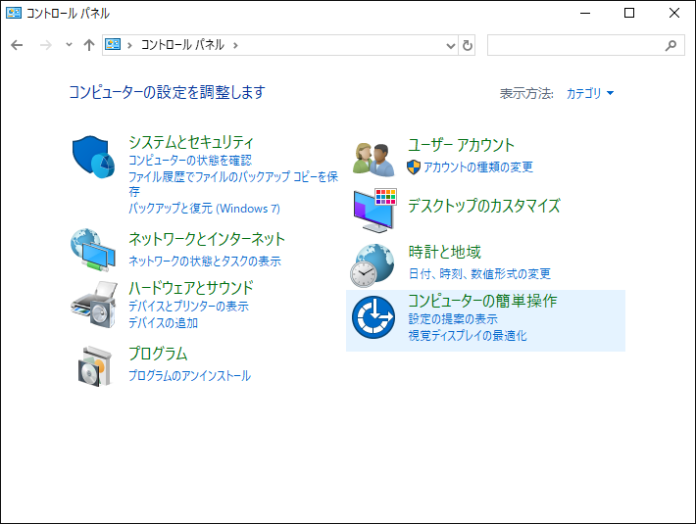
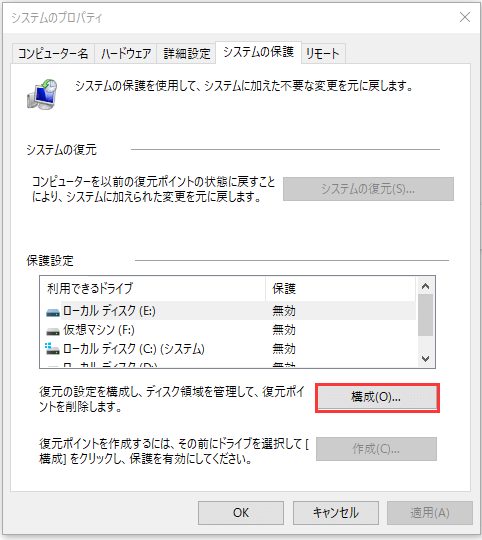
- 左側のウィンドウで「システムの保護」をクリックします。
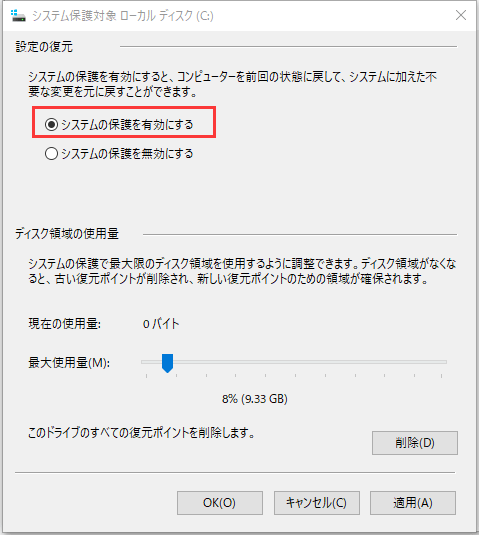
- システムパーティションをクリックし、「設定」をクリックします。
- 「システムの保護を有効にする」を選択し、「適用」、「OK」をクリックします。
削除されたコンピュータファイルを救出する
Windows イメージ バックアップ フォルダーを削除または移動するか、ディスク領域を解放すると、Windows バックアップの失敗の問題は解決される可能性がありますが、ユーザーが重要なファイルを誤って削除してしまうリスクにも直面する可能性があります。現時点では、Bitwar Data Recovery が簡単に役に立ちます。さらに、このソフトウェアは、フォーマット、Shift+Delete による永久削除、システムクラッシュ、RAW ディスクドライブによるファイル損失にも使用できます。
Bitwar Data Recovery公式サイト:https://www.bitwarsoft.com/ja/data-recovery-software
Bitwarデータ復元ソフト無料ダウンロード/インストール:



このソフトウェアを使用するための具体的な手順は次のとおりです。
- コンピュータにインストールされているBitwar Data Recoveryソフトウェアを起動します。インストールされたBitwar Data Recoveryプログラムを起動し、データを救出する必要があるドライブを選択して、「次へ」ボタンをクリックします。
[Windows のバックアップが機能しない]をクリックしてこの記事の詳細内容を閲覧してください。