コンピューター上で実行されるすべてのコマンドには、バックグラウンドでコードを実行するための多くのファイルとスペースが必要です。ただし、さまざまな制限、不適切なメモリ割り当て、またはその他のさまざまな理由により、Windows コンピューターで「メモリ不足のためこの操作を実行できません」というエラーが発生する場合があります。デバイスでこの問題が発生した場合でも、心配する必要はありません。この記事では、「メモリ不足のためこの操作を実行できません」エラーを修正するいくつかの方法を参考として紹介します。ぜひ友達にも勧めてください。
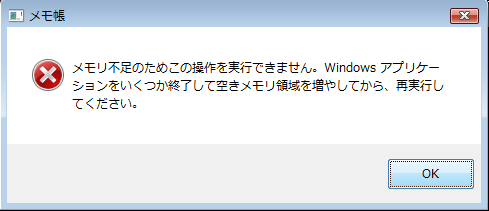
「メモリ不足のためこの操作を実行できません」エラーを修正する方法
次の方法は、Windows コンピュータ上の「メモリ不足のためこの操作を実行できません」エラーを修正するのに効果的であることが証明されています。
- ログインエディタの使用
- 一時ファイルを削除してドライブを解放します
- DISM命令を使用する
- 不要なプログラムをアンインストールする
ディスク容量を解放する
Windows オペレーティング システムがインストールされているディスク ドライブに十分な記憶領域があるかどうかを確認します。少なくとも 30GB の空き容量を確保することをお勧めします)。C スロットのストレージ領域を解放するには、次の手順に従ってください。
- ファイルエクスプローラーに入り、Cスロットを右クリックして「コンテンツ」を選択し、「ディスククリーンアップ」をクリックします。
- 表示されるウィンドウで、リスト内のすべてのオプションを選択し、「OK」をクリックします。
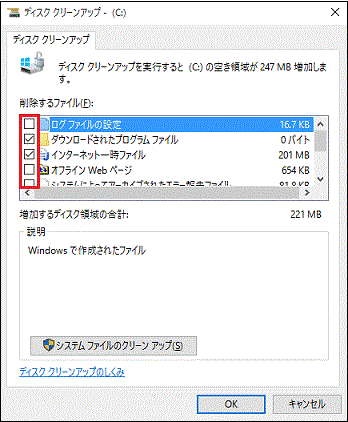
- 同時に、ユーザーは「システム ファイルのクリーンアップ」をクリックして、C スロットのスペースをさらに解放することもできます。
- ディスク クリーニング プロセスがシステムからすべてのジャンク ファイルを削除するには、数分かかります。クリーニングプロセスが完了したら、コンピュータを再起動します。コンピュータから大量のジャンク ファイルが削除されるはずです。
失われた重要なデータを救出する
プログラムをアンインストールすると、そのプログラムによって以前に保存されたデータが削除されます。ユーザーは重要なデータが削除されたことに気付いた場合、Bitwar Data Recovery を使用して失われたファイルを回復できます。
Bitwar Data Recovery は、シンプルなインターフェイスと簡単な操作を備えた強力なファイル救出ツールです。誤って削除したファイル、完全に削除されたデータ、フォーマットされたディスク ドライブ、クリーンアップされたごみ箱ファイル、およびコンピュータに接続されている外部ストレージ デバイスに保存されていないさまざまな種類のファイルを回復できます。また、メンバーシップのアップグレード後にユーザーが必要なファイルを復元できなくなることを防ぐため、復元前の無料プレビューもサポートしています。
Bitwar Data Recovery公式サイト:https://www.bitwarsoft.com/ja/data-recovery-software
Bitwarデータ復元ソフト無料ダウンロード/インストール:



公式 Web サイトから直接ダウンロードしてインストールできます。インストール後、失われた重要なファイルのレスキューを開始します。
- インストールした Bitwar Data Recovery を起動し、標準インターフェースでは誤って削除したファイルを復元したいので、「誤って削除したファイル」モードにチェックを入れます。
[メモリ不足]をクリックしてこの記事の詳細内容を閲覧してください。