コンソールは、Windows コンピュータのメイン コントロール センターです。コンソールを通じて、Windows コンポーネントや重要な詳細設定などを簡単に制御できます。しかし、コンピュータのコンソールが開かない場合はどうすればよいでしょうか?
この問題の最も可能性の高い原因は、Windows アップデートのバグです。最近アップデートをインストールした場合、これは最も疑わしいです。もちろん、この問題を引き起こす可能性のある理由は他にもあります。マルウェア、コンソール ファイルとコンソールとの競合、および Windows エラー報告サービスも、この問題の原因である可能性があります。この問題には多くの理由が考えられるため、コンソールの電源が入らない問題の原因に応じて、異なる解決策が必要になります。この記事は、問題のトラブルシューティングと解決に役立ちます。トラブルシューティングを開始する前に、重要なコンピュータ ファイルをバックアップするか、システムの復元ポイントを作成してください。
コントロールパネルが開かない問題の解決方法
Windows コンピュータでコンソールを開けない場合、ユーザーは次のいくつかを試すことができます。
- オペレーティングシステムをアップデートする
- マルウェアスキャンを実行する
- 一時フォルダーをクリアする
- アスペクト比を変更する
- sfc /scannow を実行します
- コンソールファイルのファイル関連付けを確認および設定する
- セーフ モードでコントロール パネルを開いてみてください
- システムの復元操作を実行するためにコンピュータをリセットすることを検討してください。
ウィンドウを更新する
Windows が最新バージョンに更新され、すべての更新プログラムがインストールされていることを確認してください。ほとんどのユーザーは、システムのアップデート後に問題が自動的に解決されることに気づきます。したがって、最も可能性の高い原因は、Microsoft が最新の更新プログラムの 1 つで修正プログラムをリリースしたことです。したがって、更新プログラムを確認し、最新の Windows 更新プログラムをまだインストールしていない場合はインストールしてください。
ウイルス対策ソフトウェアを使用してフルスキャンを実行する
マルウェアにより、Windows のコンソールが応答しなくなる可能性があります。この問題は、Windows に組み込まれているマルウェア対策プログラムである Windows Defender を使用してマルウェアを削除することで簡単に解決できます。
- Windowsの設定を開き、「更新とセキュリティ」を選択します。
- 「Windows セキュリティ」セクションに切り替えて、「ウイルスと脅威の保護」をクリックします。
- ポップアップ ウィンドウで、[クイック スキャン] をクリックしてクイック スキャンを実行します。さらに、[スキャン オプション] をクリックして、フル スキャン、カスタム スキャン、Windows Defender オフライン スキャンなどの他のスキャン方法を選択することもできます。
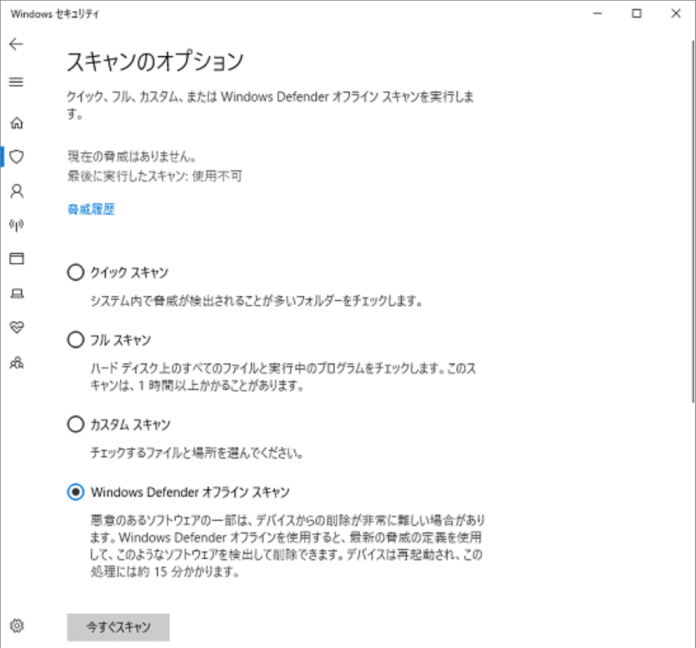
- マルウェアやその他の脅威が検出されて削除されたら、コンピューターを再起動して、コンソールを開くことができるかどうかを確認します。
Windows エラー報告サービスを無効にする
あるいは、Windows エラー報告サービスを無効にすることで、コンソールが開かない問題を解決できます。これはシステム構成で行うことができます。
- 「Win+R」で実行ウィンドウが開き、「services.msc」と入力して Enter キーを押してサービス ウィンドウを開きます。
- 「Windows Error Reporting Service」を見つけて右クリックし、「プロパティ」を選択します。
- [スタートアップの種類] ドロップダウン メニューから [無効] を選択し、[停止] ボタンをクリックして、サービスの実行が停止するまで待ちます。
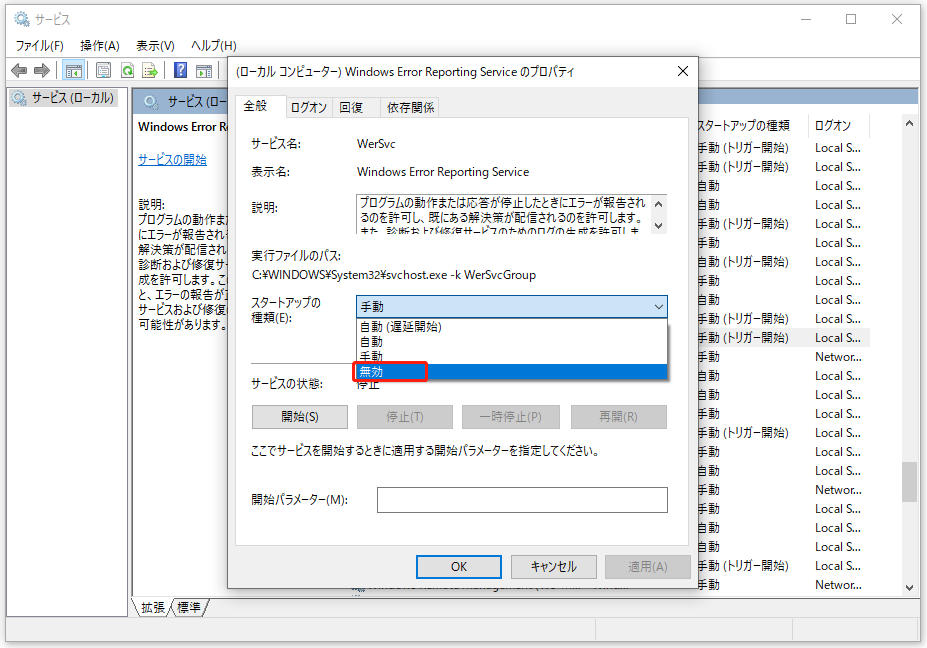
- 最後に「OK」をクリックして変更を保存します。
SFCスキャンを実行する
コントロール パネルが表示されない場合は、システム ファイルの破損が原因である可能性があるため、SFC スキャンを実行してこの問題を解決できます。
- [スタート] ボタンを右クリックし、メニューから [Windows PowerShell (管理者)] を選択するだけで、管理者として実行できます。
- 次に、コマンド sfc/scannow を入力し、Enter キーを押します。このコマンドは、破損したシステム ファイルをスキャンし、キャッシュされたコピーと置き換えます。
- プロセスが完了するまで待ってコンピュータを再起動すると、問題が解決されるはずです。
[コンソールが開かな]をクリックしてこの記事の詳細内容を閲覧してください。