コンピュータ ユーザーは、USB フラッシュ ドライブを取り外す前に、USB フラッシュ ドライブを右クリックし、[ハードウェアの安全な取り外し] を選択して安全に終了することをお勧めします。コンピューターからデバイスを安全に終了するように求められたら、フラッシュ ドライブを取り外します。安全に取り外すメッセージを無視して USB フラッシュ ドライブを直接取り外すと、USB フラッシュ ドライブが損傷する可能性があります。
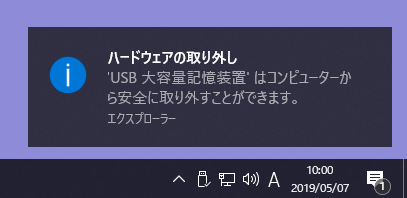
Windows の「ハードウェアの安全な取り外し」設計は、データの損失やフラッシュ ドライブの損傷を引き起こすことなく、転送されるすべてのデータが正常に保存されることを保証することです。したがって、USB フラッシュ ドライブを直接取り外すと、重大な損傷が発生し、USB ディスク上の重要なデータが直接失われる可能性があります。USB フラッシュ ドライブを使用する場合は、フラッシュ ドライブを取り外す前に安全に取り出すことを忘れないでください。
しかし、多くのユーザーは、USB フラッシュ ドライブを取り出すときに「「ハードウェア デバイスの安全な取り外し」を停止できません。しばらく待ってからデバイスを停止してください。」というエラーに遭遇することがよくあります。 、エディターの話をゆっくり聞いて、このエラーの原因とこのエラーを修正する方法を分析してください。
フラッシュドライブを安全に取り出せない理由
フラッシュ ドライブを安全に取り出すことができない原因となる一般的な状況を以下にまとめます。
- USB フラッシュ ドライブ上の一部のファイルは、コンピュータ上のいくつかのプログラムによって使用されています。たとえば、コピーと貼り付けの操作が完了せず、ファイルがシステムのクリップボードに置かれ、スタンバイ状態になっているとします。
- Windows セキュリティ ソフトウェア、ウイルス対策ソフトウェアなど、一部のソフトウェアまたはプログラムがコンピューターのバックグラウンドで USB フラッシュ ドライブにアクセスしています。
フラッシュドライブを安全に取り出すことができないエラーを修正しました
カットアウトボードを掃除する
「コピー」および「貼り付け」機能を使用してフラッシュ ドライブからファイルを読み取る場合、ファイルが常にシステム クリップボードに配置されスタンバイ状態にある場合、フラッシュ ドライブを停止できないことを示すプロンプトが表示されます。したがって、ユーザーはクリッピング ボード上のコンテンツをクリアするか、「Ctrl+V」ショートカット キーを直接使用してファイルのコピーと貼り付けの操作を完了できます。これらの操作を完了したら、USB フラッシュ ドライブを再度取り外して、問題が解決したかどうかを確認できます。
作業管理者を入力してプログラムを停止します
- 「Win+X」でメニューが開き、「タスク マネージャー」をクリックしてウィンドウを開きます。
- 「プロセス」タブに切り替えると、使用中のすべてのプログラムが表示されます。すべてのプログラムが表示されない場合は、「詳細表示」オプションをクリックしてください。
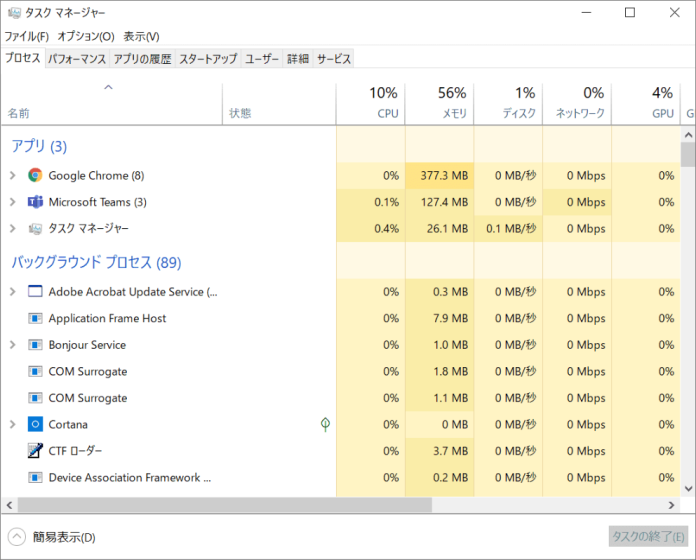
- USB フラッシュ ドライブ内のファイルにアクセスするために手動で開いたプログラムを選択し、[タスクの終了] をクリックします。同時に、Windows セキュリティ ソフトウェアまたはサードパーティのウイルス対策ソフトウェアを一時的に無効にすることができます。
- その後、USB フラッシュ ドライブを再度取り出してみます。
「ディスクの管理」でUSBフラッシュドライブを終了します
- 「この Mac」を右クリックし、「管理」をクリックします。
- 「記域體」の下の「ディスクの管理」を展開します。
- 取り出したい USB フラッシュ ドライブ デバイスを見つけて右クリックします。[オフライン] オプションがある場合は、このオプションをクリックすると、フラッシュ ドライブを安全に取り外すことができます。
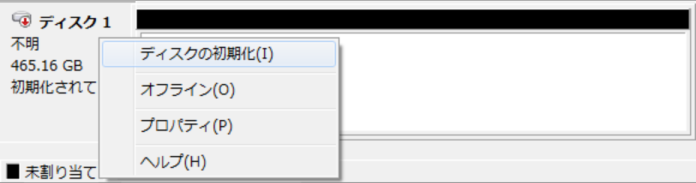
注: フラッシュ ドライブを取り出すには、この方法を使用します。次回このデバイスをコンピュータに接続するときは、ディスクの管理に戻り、ステータスを「接続済み」に変更する必要があります。
[USB フラッシュ ドライブを直接取り外]をクリックしてこの記事の詳細内容を閲覧してください。