Windows 10 でフォルダーにアクセスすると、「このフォルダーにアクセスする許可がありません。」または「このフォルダーヘアクセスするアクセス許可が拒否されています。このフォルダーへのアクセスを取得するにはセキュリティタブを使用する必要があります。」というメッセージが表示されることがあります。
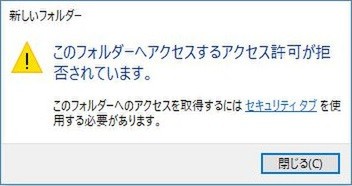
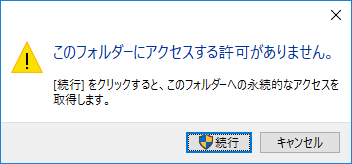
Windows 10 以前のバージョンの Windows でシステムで保護されたフォルダーにアクセスしようとすると、上記 2 つのポップアップ エラーが表示されます。たとえば、WindowsAppsフォルダーなどにアクセスしようとすると、
このプロンプトでフォルダーにアクセスするには、フォルダーのアクセス許可に適切な変更を加える必要があります。ただし、Windows 10 コンピューター上のシステム ファイルおよびシステム フォルダーを表示するアクセス許可を変更するには、管理者権限を持っているか、管理者パスワードを使用する必要があります。
そこで、このガイドでは、「このフォルダーへのアクセスが拒否されました。フォルダーにアクセスするには、セキュリティ タグを使用する必要があります」エラーを修正し、Windows 10 PC 上の任意のフォルダーにアクセスできるようにします。
「Windows 10 ではこのフォルダーへのアクセスが拒否されました」と表示されるのはなぜですか?
Microsoft の公式 Web サイトによると、この問題の原因として考えられる要因はいくつかあります。
- ユーザーは、フォルダーの [セキュリティ] タブのクラス テーブルから、許可された「グループまたはユーザー名」を削除しました。
- 「拒否」機能は「世帯またはグループ」で有効になります。
- New Technology File System (NTFS) のアクセス許可と共有アクセス許可の間に競合があります。
これらの要素が何を意味するのかわからない人も多いかもしれませんが、理解できなくても心配する必要はありません。以下の 2 つの方法に従って、問題を簡単に解決できます。
3 つの修正方法 このフォルダーへのアクセスが拒否されました
方法 1: ファイル/フォルダーの所有権を取得する
ステップ 1: コンピューターを開き、所有権を取得したいフォルダーの場所に移動します。
ステップ 2: フォルダーを右クリックし、[コンテンツ] をクリックします。
ステップ3: [セキュリティ]タブに移動します。[詳細] ボタンをクリックして、現在のフォルダーの詳細なセキュリティ設定を開きます。

ステップ 4: [所有者] フィールドの横に [変更] リンクが表示されます。[変更]リンクをクリックして、[このオブジェクトの種類を選択]ダイアログ ボックスを開きます。
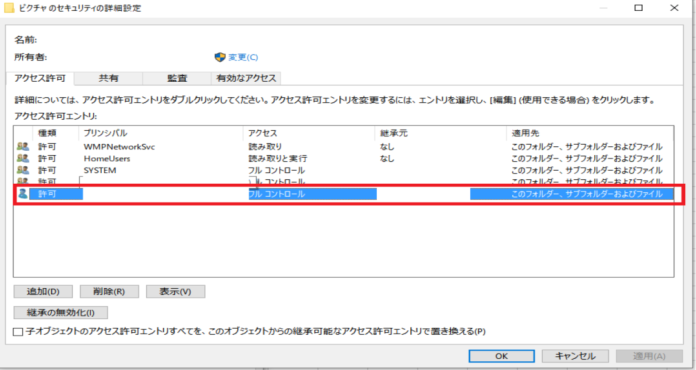
ステップ 5: ここで、選択するオブジェクトの名前を入力し、「Administrators」と入力して、[名前の確認] ボタンをクリックします。最後に[OK]ボタンをクリックすると、セキュリティの詳細設定が完了します。
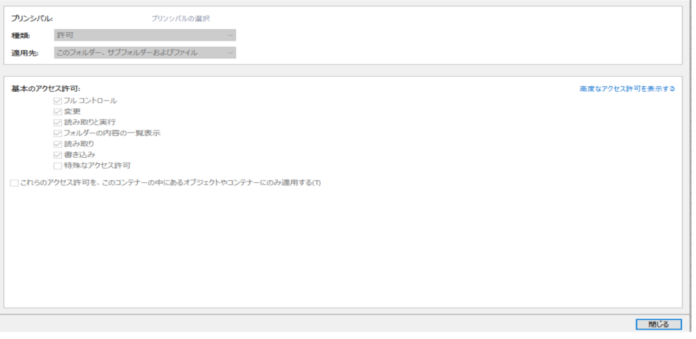
ステップ 6: 最後に、[サブコンテナとオブジェクトの所有者を置き換える] オプションにチェックを入れます。[適用]ボタンをクリックしてフォルダーの所有権を取得します。
[このフォルダーにアクセスする許可がありません]をクリックしてこの記事の詳細内容を閲覧してください。