ハードウェア用に予約されたコンピューターのメモリは、GPU (グラフィックス プロセッシング ユニット) やその他の関連する低レベル システム リソースなどのシステム ハードウェア用に予約されているコンピューターの物理メモリ、つまりランダム アクセス メモリ (RAM) の一部です。予約されたメモリは、他のさまざまなハードウェア コンポーネントを有効にして、コンピュータ システムがシームレスに動作するのに役立ちます。この記事では、Windows がハードウェア用に過剰なメモリを予約する考えられる理由と、それを修正するために何ができるかを見ていきます。
Windows がハードウェア用に大量のメモリを予約する考えられる理由
- BIOS またはファームウェアのバージョンが古い: 統合グラフィックスは、CPU が使用するシステム メモリを共有するプロセッサに組み込まれた GPU です。GPU に割り当てられるメモリはコンピュータの構成によって異なる場合があり、割り当てを増やすとハードウェアの予約メモリが増加する可能性があります。BIOS またはファームウェアのバージョンが古いと、割り当てが効率的に処理されず、ハードウェア用に予約されるメモリが増加する可能性があります。
- RAM の障害または非互換性: メモリ モジュールの破損または非互換性も、ハードウェアで予約されたメモリが多すぎるなど、メモリ割り当ての問題を引き起こす可能性があります。
- 起動時のメモリ量の増加: 起動時に割り当てられる物理メモリが多すぎる場合、Windows のハードウェア予約メモリが高くなる可能性があります。
インストールされている RAM メモリの実際のサイズ、オペレーティング システムによって割り当てられたメモリ、およびプリプロセッサのタイプ (32 ビットまたは 64 ビット) を確認したい。検索ボックスに入力し、「システム情報」を開いて「システムの種類」を表示します。取り付けられている物理メモリに関係なく、32 ビット システムの RAM は 3.5 GB に制限されます。
Windows のハードウェア予約メモリが多すぎる問題を修正する
BIOS または UEFI をアップデートする
BIOS または UEFI のアップデートにより、システムの互換性が強化され、メモリ管理の問題のほとんどが最適化および解決されます。ユーザーは、コンピューターまたはマザーボードの製造元の Web サイトを参照して、関連するセクションをチェックして、新しいバージョンの BIOS/UEFI が利用可能かどうかを確認し、画面上の指示に従って BIOS を更新できます。
BIOS/UEFIをデフォルト値に戻す
場合によっては、ユーザーがカスタマイズした BIOS 設定により、知らず知らずのうちにより多くのメモリが特定のハードウェア コンポーネントに割り当てられることがあります。この問題は、次の手順に従って UEFI/BIOS をデフォルト設定に復元することで解決できます。
- システムを再起動し、起動プロセス中に関連するボタン (メーカーによって異なります) を押して BIOS/UEFI に入ります。
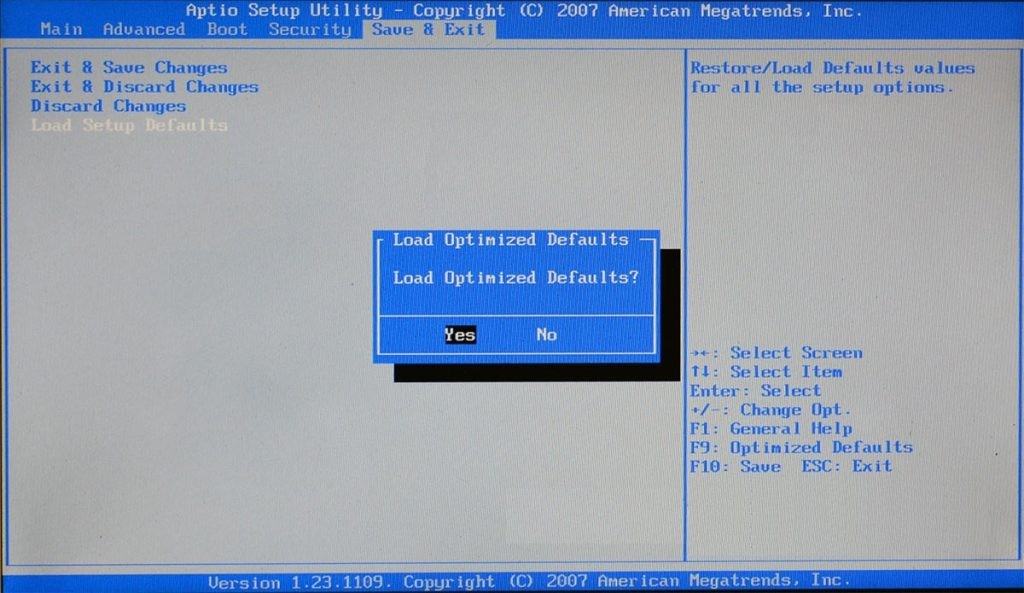
- BIOSに入ったら、「保存して終了」タブを選択します。
- 矢印キーを使用して「Load Setup Defaults」オプションを選択し、Enter キーを押してセクションを選択し、デフォルト設定のロードを確認します。
- BIOS にデフォルト設定をロードするように求められたら、「はい」を選択して変更を有効にします。
その他の関連する質問
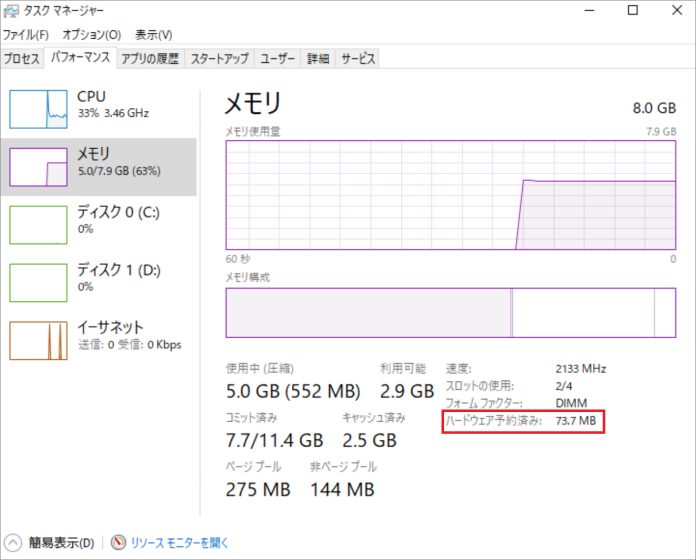
Windows でハードウェア予約メモリを確認するにはどうすればよいですか?
ハードウェア予約メモリの割り当てを確認するには、タスク マネージャーを開き (CTRL+SHIFT+ESC を押して)、[パフォーマンス] タブを選択し、[メモリ] オプションをクリックします。
予約されたメモリが多すぎる場合はどうなりますか?
ハードウェアで予約されているメモリの量が多すぎると、他のアプリケーションが使用できる物理メモリの量が減り、コンピュータ全体のパフォーマンスに大きな影響を与えます。
[Windows がハードウェア用に過剰なメモリ]をクリックしてこの記事の詳細内容を閲覧してください。