一部の Windows ユーザーによると、USB からコンピューターをリセットした後、コマンド プロンプトでドライブにアクセスするとき、ドライブ内のフォルダーを開こうとするとき、またはハード ドライブに関連する操作を実行すると、ポップアップ エラー メッセージが表示されます: The system cannot find the drive specified(指定されたドライブが見つかりません)。
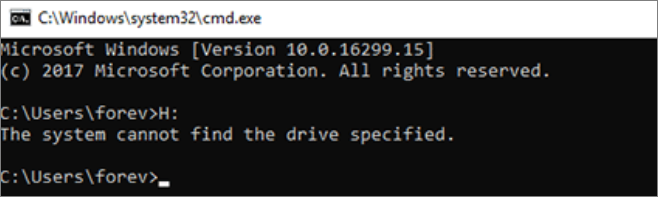
システムが指定されたドライブを見つけることができないエラーとは何ですか?
特定のドライブまたはそのドライブ内のフォルダーにアクセスしようとすると、「指定されたドライブが見つかりません」というエラー メッセージが表示される場合があります。ドライブとコンピューター間の接続が安定していても、コンピューターはドライブを読み取ることができません。ファイルに手動でアクセスしようとしたり、コマンド プロンプト経由で同じ操作を実行しようとすると、エラー メッセージが表示されます。
これが発生する原因は数多くありますが、最も一般的なもののいくつかを次に示します。
- ディスクまたはファイルシステムのファイル破損
- マルウェアまたはウイルス攻撃
- ソフトウェアの競合
- ユーザーに権限がありません
障害の原因を理解した後、システムが指定されたディスクドライブを見つけることができないというエラーを解決する方法がわかります。ここでは、「システムが指定されたドライブを見つけることができない」エラーに対するより具体的な解決策について説明します。
指定されたディスクドライブがシステムで見つからない問題を修正
Windows コンピュータで「指定されたドライブが見つかりません」というエラー メッセージが表示された場合は、次の解決策を試してください。
コンピュータを再起動してください
まず、コンピュータを再起動してみてください。問題の原因がシステム障害である場合は、再起動することが問題を解決する最も簡単で最善の方法です。したがって、これを実行して問題が継続するかどうかを確認してください。再起動してもうまくいかない場合は、次の解決策に進みます。
Chkdskコマンドを実行する
CHKDSK コマンドは、ドライブをスキャンしてエラーを修正するために使用されます。ファイル システムが破損し、ディスクにアクセスできない場合は、CHKDSK コマンドを使用してディスク エラーを確認し、修復できます。次に、コマンドを実行してディスクの状態をチェックし、場合によっては修復する必要があります。
管理者としてコマンド プロンプトを開き、次のコマンドを実行します: Chkdsk C: /f。 (C は問題の原因となったドライブ文字に置き換えられます)
コマンドを実行した後、修復プロセスが完了するまで待ち、問題が解決されることを願っています。
Windows オペレーティング システムを更新する
Microsoft は、システムの安定性を向上させ、さまざまな問題を修正するために Windows アップデートを継続的に展開しています。したがって、コンピュータが最新の Windows オペレーティング システムを実行していることを確認してください。
- 「Win+I」で設定ウィンドウを開き、「更新とセキュリティ」>「Windows Update」を選択します。次に、「更新プログラムのチェック」をクリックします。
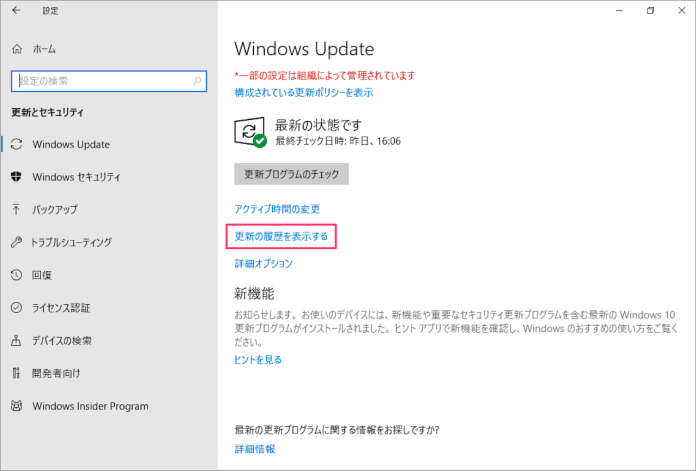
- システムにアップデートがインストールされている場合は、「今すぐインストール」を選択します。
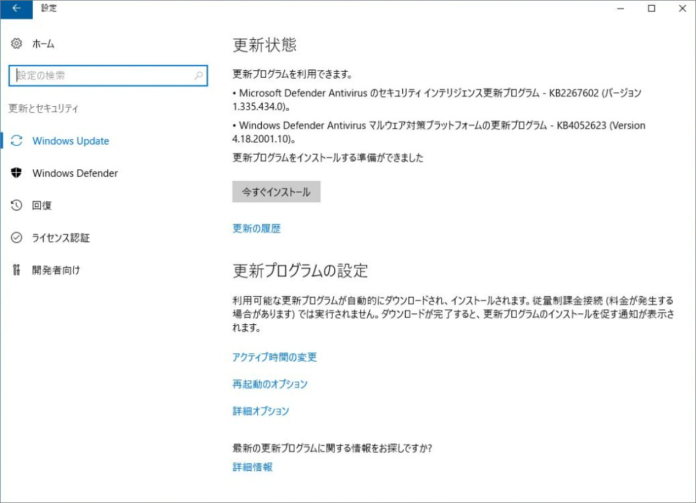
- アップデートが完了したら、コンピューターを再起動し、問題が解決したかどうかを確認してください。
ディスクドライブから失われたデータを救出する
ドライブ上のデータ損失を引き起こす可能性がある「システムは指定されたドライブを見つけることができません」エラーを修正します。この状況が発生した場合は、以下の手順に従って、Bitwar ファイル レスキュー ソフトウェアを使用してドライブをスキャンし、失われたデータを回復してください。
Bitwar Data Recovery データ回復公式 Web サイト:
https://www.bitwarsoft.com/ja/data-recovery-software
- コンピュータのオペレーティング システム (Windows または macOS) に応じて Bitwar データ回復をダウンロードしてインストールします。
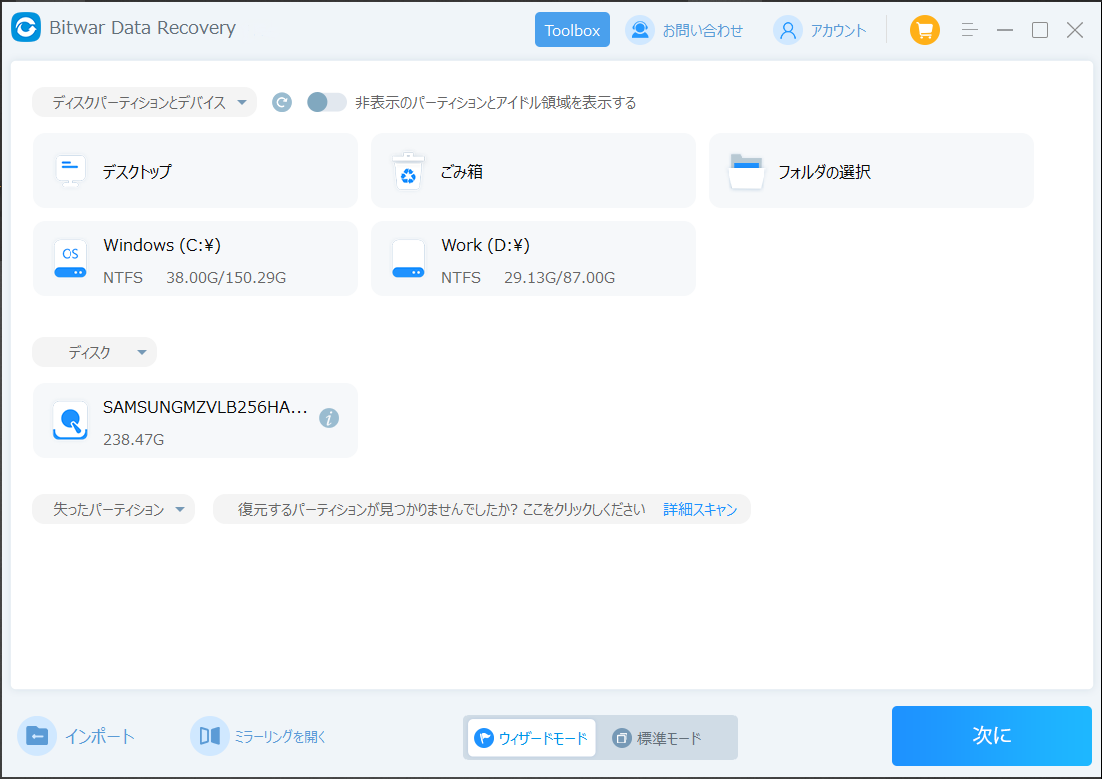
- 次の手順をよく読んで、Bitwar Data Recovery使用してデータをスキャンして取得してください。
[指定されたドライブが見つかりません]をクリックしてこの記事の詳細内容を閲覧してください。