SDカードは携帯電話の容量拡張デバイスとして使用されますが、容量がいっぱいになり、より大きな容量のSDカードに交換する必要があることがよくあります。SDカードの交換は簡単ですが、古いSDカードのデータを新しいSDカードに移す作業は注意が必要です。では、古い SD カードから新しい SD カードにデータを正しく転送するにはどうすればよいでしょうか? 転送プロセス中にデータの削除または損失が発生した場合はどうすればよいですか? 実はその方法はとても簡単なので、詳しく知りたい方はぜひ続きを読んでみてください!
コンピュータにすばやくコピーして貼り付けます
メモリ カードに追加されるデータはそれほど多くなく、ショートカット キーをカット アンド ペーストするだけでデータを手動で別のメモリ カードに転送できます。
- データを転送する元のメモリ カードと転送先のメモリ カードを、カード リーダーを介してコンピュータに接続します。
- ファイル エクスプローラーを開き、ソース メモリ カードをクリックします。
- 転送するファイルを選択し、すべて転送する場合はショートカットキー「Ctrl+C」を使用してください。
- 次に、「Ctrl+C」キーを押してデータをコピーし、バックアップ場所に移動して「Ctrl+V」キーを押してすべてのデータを貼り付けます。
- データ転送が完了するのを待って、メモリーカードデータのクイック転送が完了しました。
メモリーカードのデータ転送中にデータが失われた場合はどうすればよいですか?
データ損失の場合は、Bitwar Data Recovery が常に役立ちます。このソフトウェアは、フレンドリーなユーザーインターフェイス、高速レスキュー、安全で信頼性の高いファイルレスキューソフトウェアです。私たちは、SD メモリ カード ファイルの削除、メモリ カードのフォーマット、ディスク ボリュームの紛失、またはメモリ カードが RAW/アクセス不能/認識不能になった場合でも、何百万人ものユーザーが重要なデータを正常に取得できるよう支援してきました。これで失われたファイルを復元できます。ファイルレスキューソフト。



Bitwar Data Recovery データ回復公式 Web サイト: https://www.bitwarsoft.com/ja/data-recovery-software
- インストールされたBitwar Data Recovery データ回復を起動し、ファイルを救出するメモリカードを選択します。
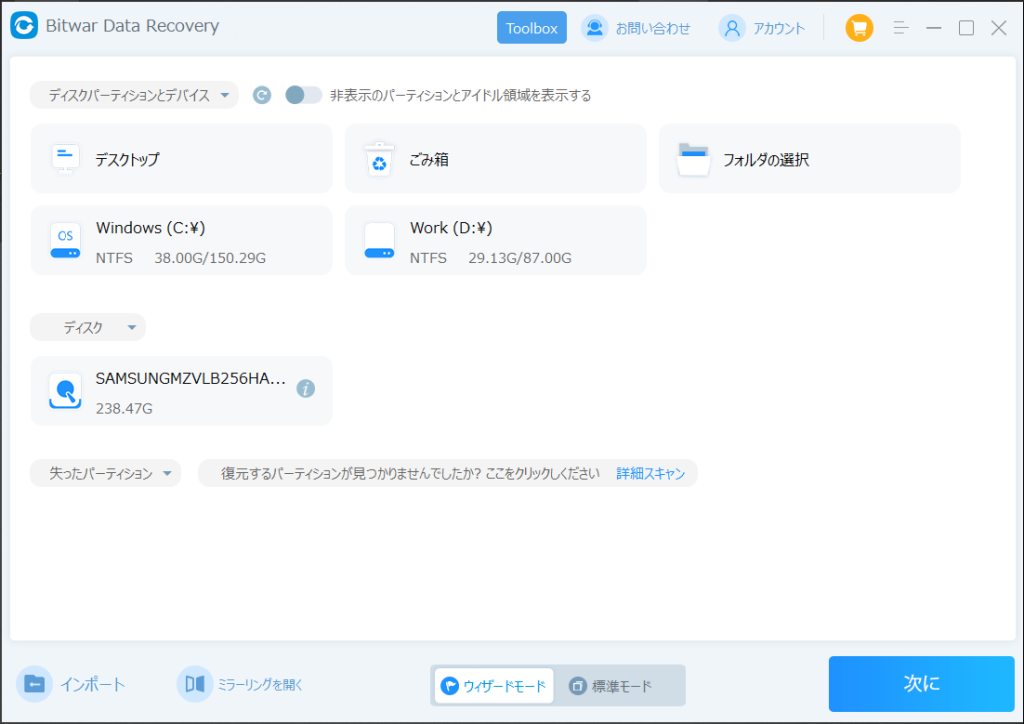
- ファイル損失の理由に基づいてスキャン モードを選択します。ディスク ドライブのフォーマットが原因でファイルが失われた場合は、エラー フォーマット スキャンを選択してください。削除、誤削除、ごみ箱からの削除、他のソフトウェアによる削除などによりファイルが失われた場合は、クイックスキャンを選択してください。上記 2 つの方法のどちらでも救出するファイルをスキャンできない場合は、ディープ スキャンを使用してください。
[SD カードにデータを正しく転送]をクリックしてこの記事の詳細内容を閲覧してください。