WHEA エラーは、WHEA 修正不能エラーまたは Windows ハードウェア エラー アーキテクチャとも呼ばれ、Windows オペレーティング システムのハードウェア エラーです。コンピュータでブルー スクリーンが発生し、このメッセージが表示された場合は、コンピュータのオペレーティング システムにハードウェア障害があることを意味します。エラーは、ハードウェアのエラー検出メカニズムによって検出されます。WHEA で修正できないエラーがコンピューターで発生した場合、コンピューターは通常、いくつかの診断データをコンパイルしてリセットし、データ損失を防ぐためにシャットダウンします。
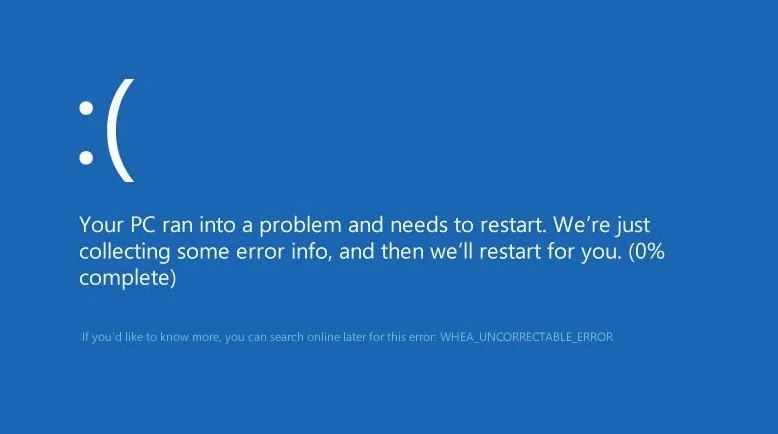
WHEA が修正できないエラーは、ハードウェア障害であるか、ドライバーの競合やその他の理由によって発生する可能性があります。根本的な問題が解決しない場合、コンピュータは再びクラッシュし、同じ WHEA 修正不能エラー メッセージが表示されます。そこで、今日のガイドでは、Windows PCでWHEA修正不能エラーを修正する方法を説明します。
WHEA で修正できないエラーが発生するのはなぜですか?
このエラーの原因となる可能性のある要因はいくつかありますが、その理由は次のように要約できます。
- BCDエラー
- MBRまたはシステムファイルの破損
- ハードウェアドライバーの競合
- ハードドライブまたはプロセッサの障害
- CPUのオーバークロック
WHEA は「修正不可能なエラー」と呼ばれていますが、問題は完全に修正できないわけではありません。編集者は何度か試行錯誤を繰り返した結果、以下のような効果的な修復方法をまとめました。ここでは、WHEA の修正不可能なエラーを自分で修正し、コンピューターを再び実行できるようにする方法を説明します。
ドライブデータをバックアップする
ここで WHEA の修正不可能なエラーを修正する前に、まずデータをバックアップする必要があります。WHEA で修正できないエラーが発生した場合、すぐにコンピューターをシャットダウンしてもデータが失われる可能性があるためです。したがって、最初に Bitwar ファイルレスキューソフトウェアを使用してデータをバックアップする必要があります。
Bitwar Data Recovery データ回復公式 Web サイト:
https://www.bitwarsoft.com/ja/data-recovery-software
次の手順をよく読んで、Bitwar ソフトウェアを使用してデータをスキャンしてバックアップしてください。
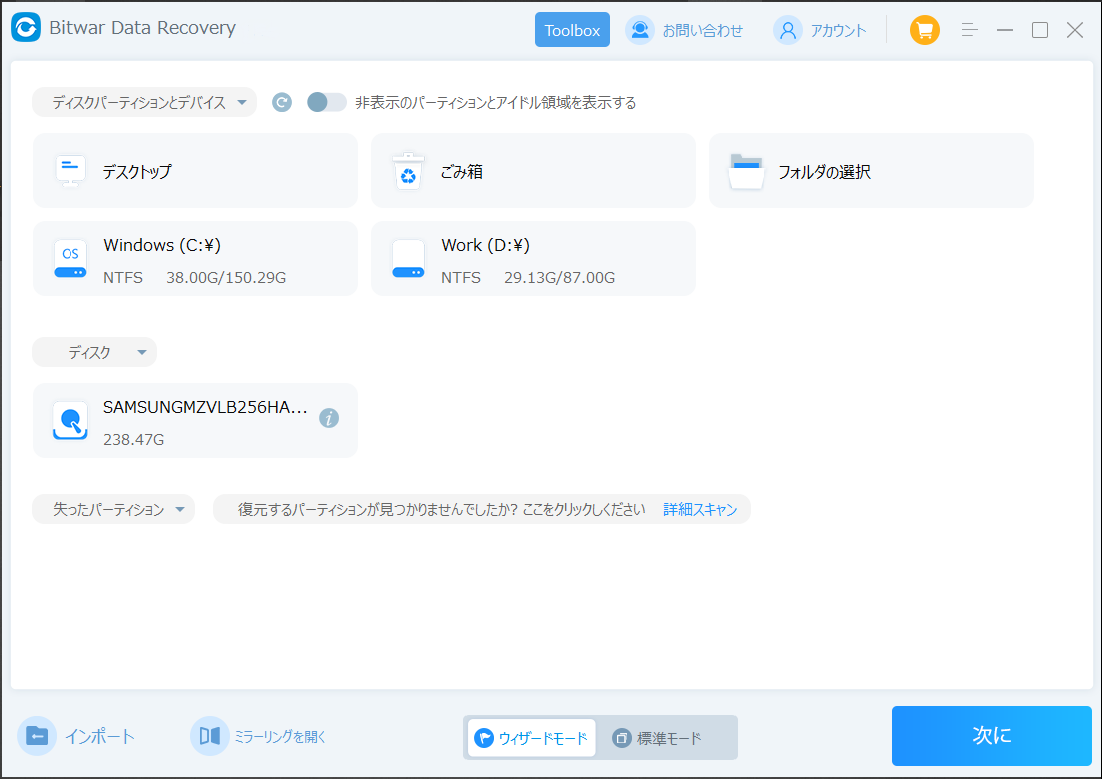
- インストールされた Bitwar ファイル レスキュー ソフトウェアを起動し、要件に従ってファイルをバックアップするドライブを選択します。
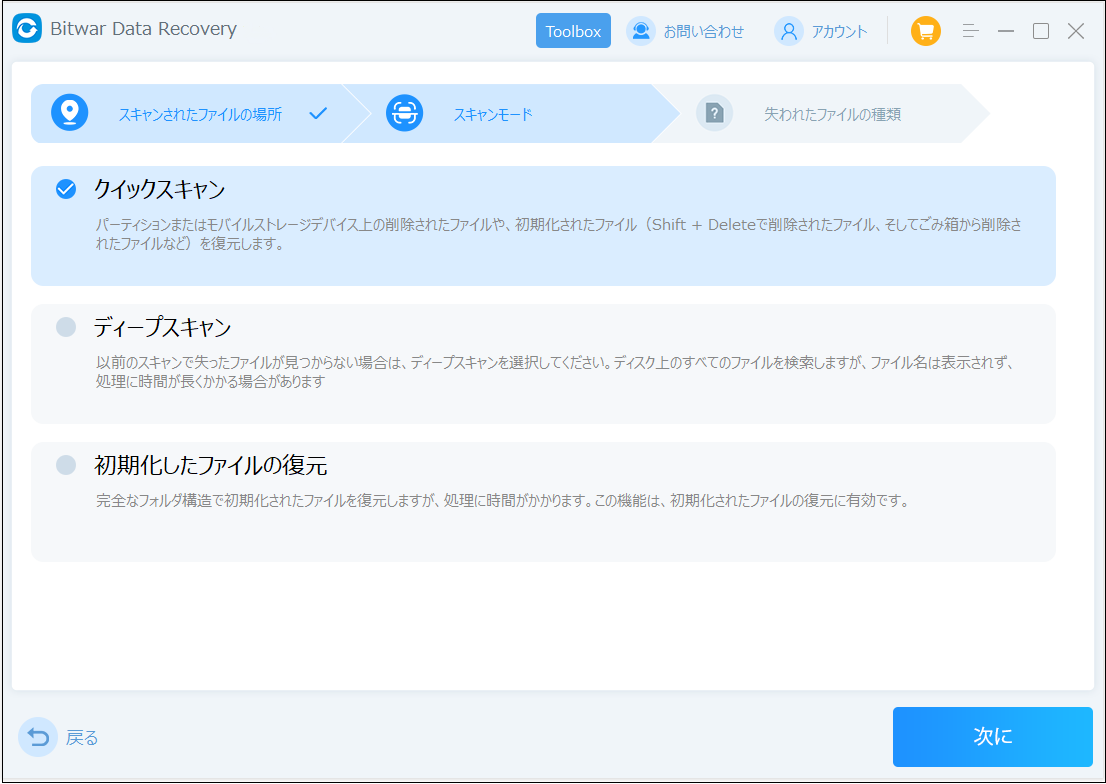
- スキャンモードを選択します。通常は「クイックスキャン」を選択します。スキャンされたデータが予想よりも少ないことが判明した場合は、「ディープ スキャン」を選択してさらに多くのデータをスキャンすることもできます。次に「次へ」をクリックします。
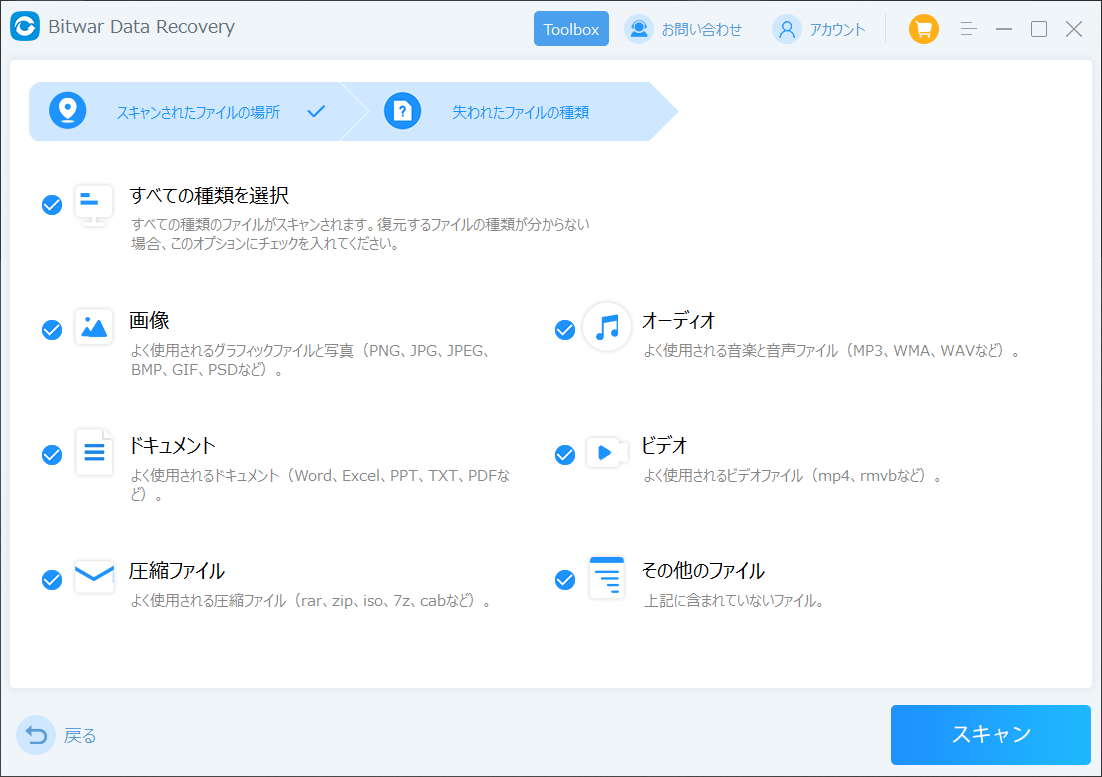
- 対象のファイルの種類を選択し、「スキャン」をクリックします。
- この時点で、サムネイルをクリックすると、Bitwar ソフトウェアによって検出されたすべてのファイルをプレビューできます。確認したら、それらを選択して「復元」をクリックし、アーカイブを保存します。
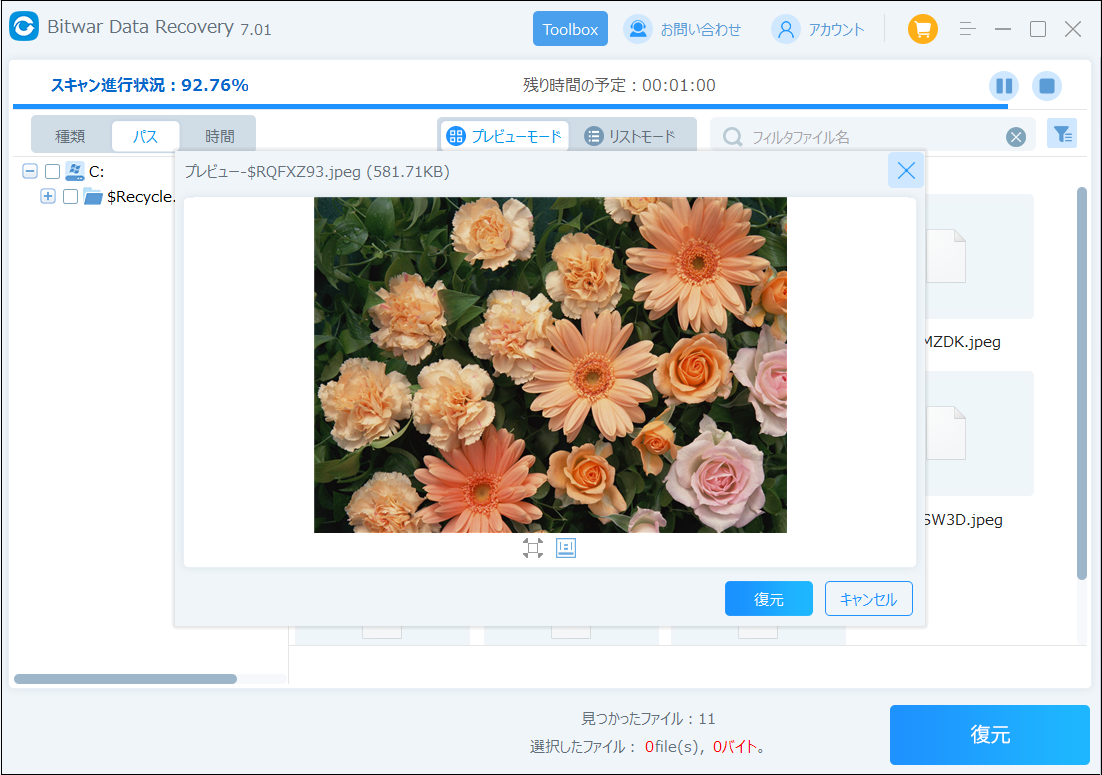
上記の方法に従って、バックアップが必要なデータを必要なバックアップ場所に簡単に保存できます。
WHEA の修正不可能なエラーを修正する
システムハードウェアとWindowsアップデートを確認してください
前述したように、WHEA で修正できないエラーはオペレーティング システムのハードウェア エラーであるため、システムのリセットとメモリのテストに進む前に、冷却システムが正常かどうか、RAM がしっかりと取り付けられているかどうかなど、コンピュータのハードウェアをチェックできます。 CPUなどが緩んでいませんか?さらに、保留中の可能性のあるハードウェア アップデートを表示し、インストールすることもできます。
CHKDSKコマンドを実行します。
CHKDSK プログラムはディスク ドライブの問題を検出し、Windows の WHEA エラーを修正できます。次の手順に従ってください。
[WHEA 修正不能エラー]をクリックしてこの記事の詳細内容を閲覧してください。