誤って SD カードまたはマイクロ SD 読み取り専用に設定した場合、つまりメモリ カードを書き込み禁止にすると、SD カードまたはマイクロ SD カードの読み取りのみが可能になり、データの書き込み、削除、コピー、移動はできなくなります。メモリーカードの素材です。では、メモリカードが読み取り専用になり、データを変更できなくなる原因は何でしょうか? SD メモリ カードの読み取り専用の問題を解決し、書き込み保護を解除するにはどうすればよいですか? 今日の記事では、編集者がこれらの質問に一つずつ答えていきます。困っている友達に保存してください!
メモリカードが読み取り専用になる原因は何ですか?
メモリ カードが読み取り専用になる理由はいくつか考えられますが、一般的な状況をいくつか次に示します。
- メモリーカードの書き込み禁止スイッチがオンになっている
- メモリカードのファイルシステムステータスが読み取り専用に設定されています
- メモリカード上の特定のファイルまたはフォルダーのアクセス権限が変更されました
- メモリーカードが老朽化、破損、故障、ウイルス感染などの状態です。
メモリカードが読み取り専用になる可能性がある状況を理解した後、SDメモリカードの読み取り専用問題を解決する方法がより明確になります。次に、メモリカードの書き込み保護を簡単に解除するいくつかの方法をお勧めします。また、メモリカードの老朽化、損傷、故障により読み取り専用になった場合、メモリカードの書き込み不能を修復した後、速やかにバックアップを作成し、失われたファイルを救出する必要があります。具体的な方法も最後に添付されています。記事の。
メモリカードが読み取り専用になっている場合の対処法
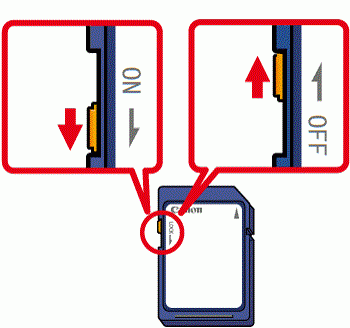
方法 1: メモリカードのロックスイッチを手動でオンにする
ほとんどのメモリ カードの側面には、カードを保護するロック スイッチが付いています。このスイッチをオンにすると、メモリーカードはデータの読み取りのみが可能になり、データの書き込みはできなくなります。したがって、メモリ カードが読み取り専用ステータスの場合は、まずメモリ カードをロック解除位置に移動してメモリ カードのロックを解除する必要があります。
書き込みができないメモリーカードに物理的なロックスイッチが付いているか確認してください。ロックスイッチを「ON」から「OFF」にすると、SDカードのロックが解除されます。
方法 2: コマンドを使用して読み取り専用メモリ カードを取り外す
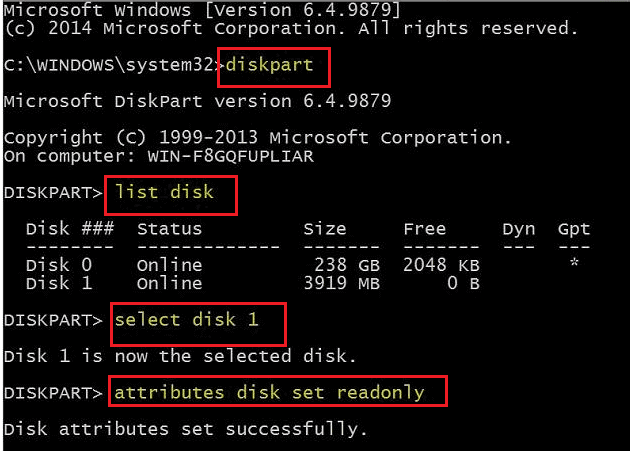
- カード リーダーを介して読み取り専用メモリ カードをコンピュータに接続します。
- 検索ボックスに「cmd」と入力して、管理者としてコマンド プロンプトを開きます。
- コマンド プロンプト ウィンドウに次のコマンドを入力します。
diskpart
list volume
select volume # (#はメモリカードのドライブコードに置き換えられます)
attributes disk clear readonly
メモリカード上の失われたファイルを取得する
上記のフォーマット方法を使用して書き込み防止保護を解除した後、編集者は、Bitwar Data Recoveryファイル レスキュー ソフトウェアを使用して、ストレージ デバイス上で失われたファイルを救出することをお勧めします。
Bitwar Data Recovery ソフトウェアは、Windows デスクトップ コンピューター、ラップトップ、ハード ドライブ、メモリ カード、USB フラッシュ ドライブ、SD カード、デジタル カメラ、マルチメディア プレーヤー、その他のストレージ デバイスから削除されたファイル、フォーマットされたファイル、またはアクセス不能なファイルを簡単に回復できます。操作は非常に簡単ですが、非常に強力なレスキュー機能を備えており、さまざまな種類のファイルをレスキューできます。
Bitwar Data Recovery データ回復公式 Web サイト:
https://www.bitwarsoft.com/ja/data-recovery-software
メモリカードなどのデバイスが読み取り専用になるのを防ぐにはどうすればよいですか?
ここで、編集者は、ストレージ デバイスが読み取り専用および書き込み保護された状態になることを防止および保護するのに役立ついくつかのヒントをまとめました。
[書き込み保護を解除]をクリックしてこの記事の詳細内容を閲覧してください。