コンピュータ ユーザー、特にラップトップ ユーザーは、コンピュータを一定期間使用した後、コンピュータのハード ドライブを交換する必要がある状況に直面することがあります。ハードウェアの障害である可能性があります。コンピュータのハードディスクの動作がますます遅くなっている、またはハードディスク全体の容量が不足している可能性があります。または、ユーザーがより高速で安定した動作速度を追求しており、アップデートを希望している可能性があります。 HDDをSSDに変換します。ハードドライブを新しいものと交換したい場合、データをバックアップする準備はできていますか? データのバックアップは大規模なプロジェクトであるため、準備不足で重要な情報が失われるのではないかと頭を悩ませているユーザーも多いと思います。
今回は、編集者がコンピューターのハードドライブを交換する前にデータをバックアップすることから始め、コンピューターのデータを正しく効果的にバックアップする方法と、バックアップデータが失敗してデータ損失が発生した場合の修復方法に関するガイドを共有します。
ハードドライブを交換する前に、組み込みの Windows ツールを使用してデータをバックアップします。
Windows オペレーティング システムでは、ユーザーはバックアップおよび復元機能を使用して、インストール ファイル、アプリケーション設定、メモリ カードなどの外部デバイスに保存されているファイルなど、コンピュータ上のすべてのコンテンツをバックアップできます。
Windows 10 のバックアップと復元機能を使用して自動バックアップを設定する手順は次のとおりです。
- まず、バックアップ先のハードドライブをコンピュータに接続します。
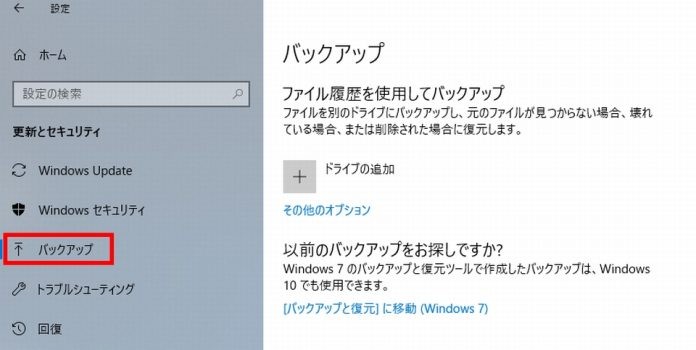
- Win+I キーを使用して Windows の設定を開き、[更新とセキュリティ] > [バックアップ] に移動します。
- 次に、[バックアップと復元]に移動(Windows 7)リンクを選択します。
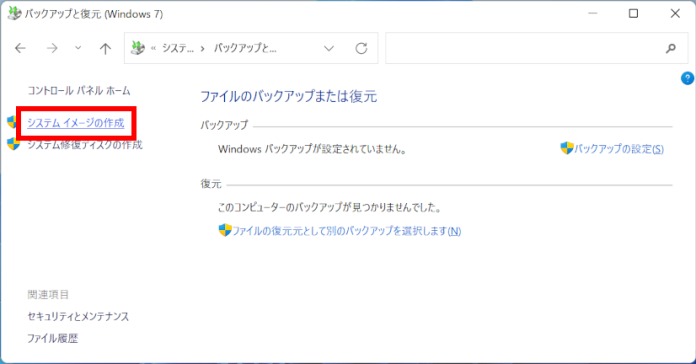
- 次に「システムイメージの作成」を選択します。
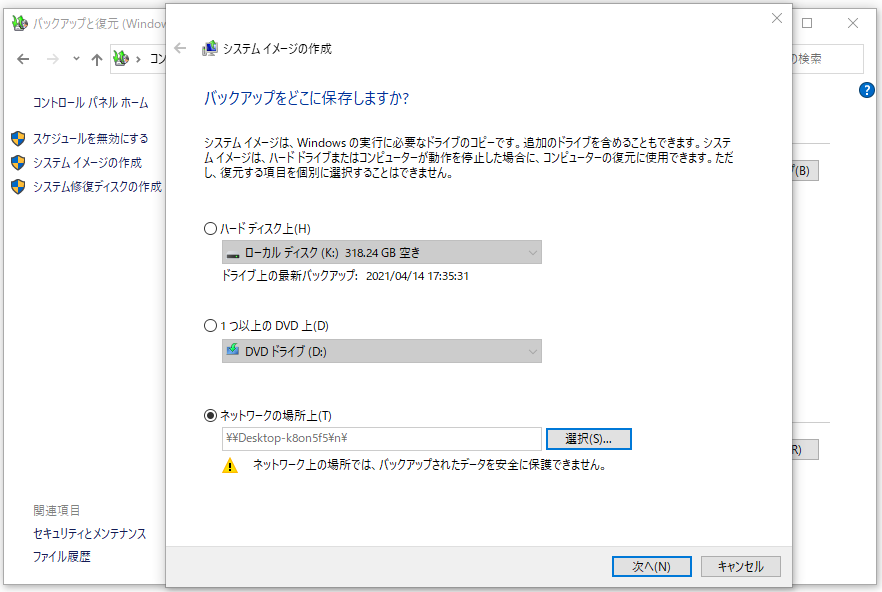
- 表示されるウィンドウの「ハードディスク上」セクションで保存先として外付けハードドライブを選択し、「次へ」をクリックして続行します。
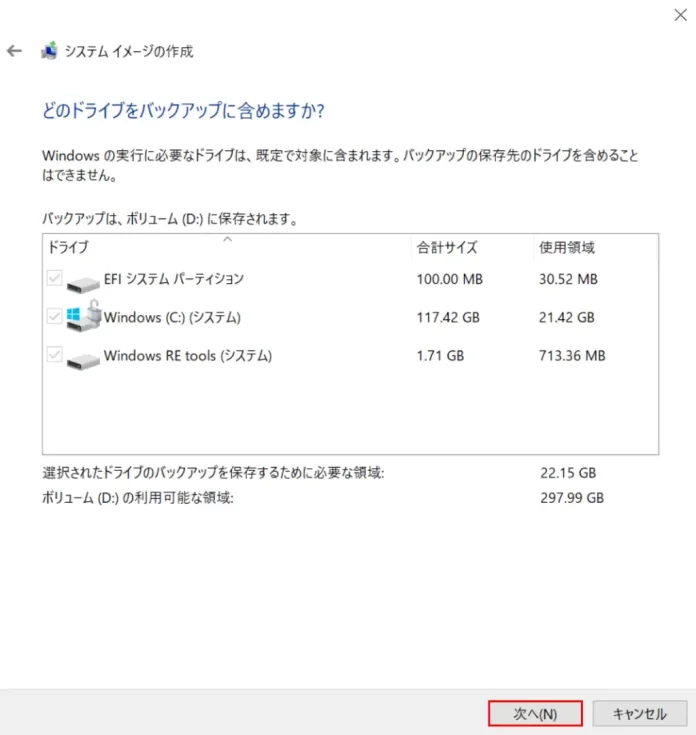
- バックアップが必要なシステム内のディスクドライブを確認し、「次へ」をクリックします。データ ファイルのみをバックアップしたい場合は、[システム イメージを含める…] オプションのチェックを外して、[次へ] をクリックしてください。
- 何をバックアップする必要があるかを確認し、「バックアップの開始」をクリックして、ハードドライブへの現在のシステムイメージの作成を開始します。
[データ損失]をクリックしてこの記事の詳細内容を閲覧してください。