編集者は、重要なオフィス データを保存するために外付けハード ドライブを使用することを好みます。そのため、このハード ドライブを持ち歩く限り、コンピューターを使用して内部のデータを読み取ることができます。同時に、インターネット経由でデータを転送する場合と比較して、ハードドライブを使用してデータを転送する方がはるかに便利で高速です。
なぜハードドライブをバックアップする必要があるのですか?
ハードドライブをバックアップするには、ユーザーがバックアップされたハードドライブを元のハードドライブと同じように使用できるように、あるハードドライブから別のハードドライブにすべてのデータをコピーする必要があります。次の状況が発生した場合は、ハードドライブをバックアップする必要があります。
- ハード ドライブのバックアップは、データ損失やハード ドライブの故障の場合にバックアップとして使用できるハード ドライブのコピーを作成するのに役立ちます。
- コンピュータを変更するとき、多くのユーザーは、ハード ドライブ、さらにはすべてのデータや設定をバックアップできるように、オペレーティング システムを新しいハード ドライブに転送する必要があります。
- ハードドライブに十分な記憶領域がない場合は、より大きな領域にバックアップしてください。
市場にはデータバックアップ用のソフトウェアがたくさんあります。ただし、これらのソフトウェアは動作原理が単純であるだけでなく、料金も高額です。実際には、他にも無料のオプションがあります。詳細については、次の記事を読み続けてください。
コマンドプロンプトを使用してハードドライブをバックアップします
方法 1: Xcopy プログラムを使用してハードドライブをバックアップする
Windows にはハードディスク バックアップ用のツールが組み込まれており、ここではコマンド プロンプト文字を使用することをお勧めします。Xcopy プログラムは、ディスク パーティションのファイルとディレクトリを別のディスク上の他のパーティションにコピーできます。さらに、2 つのディスクのパーティション形式が異なる場合でも、Xcopy プログラムの動作には影響しません。
xcopy を使用してドライブをバックアップするには、次の手順に従ってください。
ステップ 1: 「Win+S」を押して検索ボックスを開き、「cmd」と入力して「管理者として実行」をクリックします。
ステップ 2: 開いたコマンド プロンプト ウィンドウで次のコマンドを入力し、Enter キーを押して、ドライブ E 内のすべてのファイルとサブディレクトリ (空のサブディレクトリ、システム ファイルまたは隠しファイルを含む) をドライブ F にコピーします。
xcopy e:\ f:\ /s /e /h /i /c /y (e: と f: をコピー元とコピー先のドライブ文字に置き換えます)
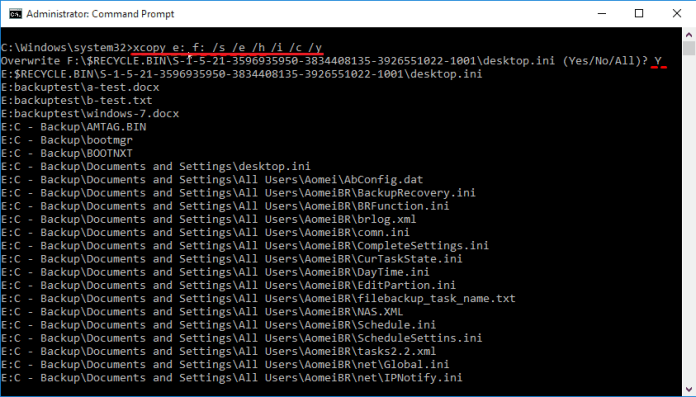
このうち、コマンド内のパラメータは次のことを表します。
/s: 空でない限り、ディレクトリとサブディレクトリをコピーします。「/s」を省略した場合、xcopy は単一ディレクトリで動作します。
/e: 空の場合でも、すべてのサブディレクトリをコピーします。
/h: 隠しファイルおよびシステム ファイル属性を持つファイルをコピーします。
/i: ターゲットの場所は常にフォルダーであると想定します。
/c: エラーが発生してもコピーを続行します。
/y: ファイルの上書きを確認するプロンプトを無効にします。
ステップ 3: コピー プロセスが完了したら、EXIT 文字を入力してコマンド プロンプトを終了します。
方法 2: Copy コマンドを使用してハード ドライブをバックアップする
ステップ1:管理者としてコマンド プロンプトを開き、次のコマンドを入力してファイルをコピーします。
copy e:\document.docx
copy e:\document.docx f:
copy *.docx e:
上記のコマンドで、e:とf:を元のファイルのソースと宛先のドライブ コードに置き換えてください。
[ハードドライブを使用してデータを転送]をクリックしてこの記事の詳細内容を閲覧してください。