オフィスワークに欠かせないツールの1つであるMicrosoft Wordは、オフィス業務の半分以上を担っていると言ってもいいでしょう。エディターが Word プログラムを使用すると、クラッシュが発生することがよくあります。たとえば、誤って押しすぎて Word ファイルが保存されなかったり、コンピュータ システムが突然クラッシュして Word ファイルが保存されなかったり失われたり、アーカイブされた Word ファイルが何らかの理由で紛失したりするなどです。
保存したのに消えてしまったのか、それとも保存するのを忘れたのか、いずれにせよ、結果的には長時間作業していた Word ファイルが見つからないということになります。この状況は誰もが不快に感じるでしょう。でもそんなことは関係ありません、救世主はここにいます。編集者は、失われた Word ファイルを回復するいくつかの方法と、Word の修復およびレスキュー方法を見つけました。このような状況に遭遇した場合は、後で使用できるように保存しておくことをお勧めします。
失われた Word ファイルを回復する方法
方法 1: Word ファイルの保存場所を見つける
Word ファイルを確実にアーカイブしたにもかかわらず、Word ファイルが見つからないという問題が発生する場合は、Word ファイルが別の場所に保存されている可能性があります。次の方法に従って Word ファイルを取得できます。
- 「Win+S」で検索バーが開き、Word ファイル名を入力します。
- ターゲットファイルを確認、比較し、最も一致するものを見つけて、右側の「ファイルの場所を開く」オプションをクリックします。
- Word ファイルの名前を覚えていなくても、「Win+E」を押してエクスプローラーを開き、右上隅の検索バーにキーワードを入力して「Enter」を押します。次に、検索結果で必要な Word データを見つけて右クリックし、[ファイルの場所を開く] オプションを選択します。
方法 2: ごみ箱を確認する
少し前に Word ファイルを誤って削除した場合は、ごみ箱からファイルを見つけてみることができます。ごみ箱内のファイルのデフォルトの一時保存期間は 30 日です。期間が 30 日を超えない限り、削除した Word ファイルをごみ箱から復元できます。
ごみ箱を開き、削除された Word ファイルを検索します。
Word 文書を見つけたら、右クリックして「復元」ボタンを選択します。
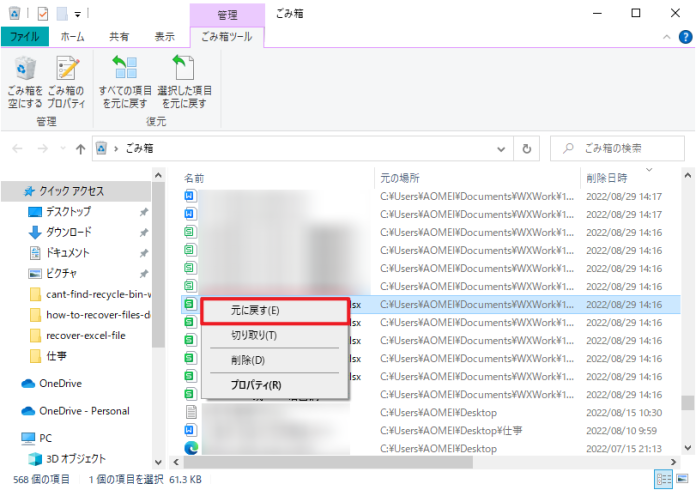
注: 上記の 2 つの方法で紛失した Word 文書が見つからない場合は、紛失した可能性が高いことを意味します。現時点では、他の方法を使用して Word データを復元する必要があります。
方法 3: Bitwar ファイル レスキュー ソフトウェアを使用して Word ファイルをレスキューする
上記の 3 つの方法のいずれでも失われた Word ファイルを検索または回復できない場合は、 Bitwar Data Recovery データ回復使用することをお勧めします。このソフトウェアは、誤った削除、Shift + Delete による完全な削除、システム クラッシュ、ハード ドライブの損傷またはフォーマットによって Windows PC または macOS から 500 以上の異なる形式のドキュメント、写真、ビデオ、メッセージ、電子メールなどを復元できます。したがって、Bitwar データ回復ソフトウェアを使用すると、誤って削除または紛失したすべてのファイルを回復し、ワード アーカイブ後にデータが失われる問題を解決できます。



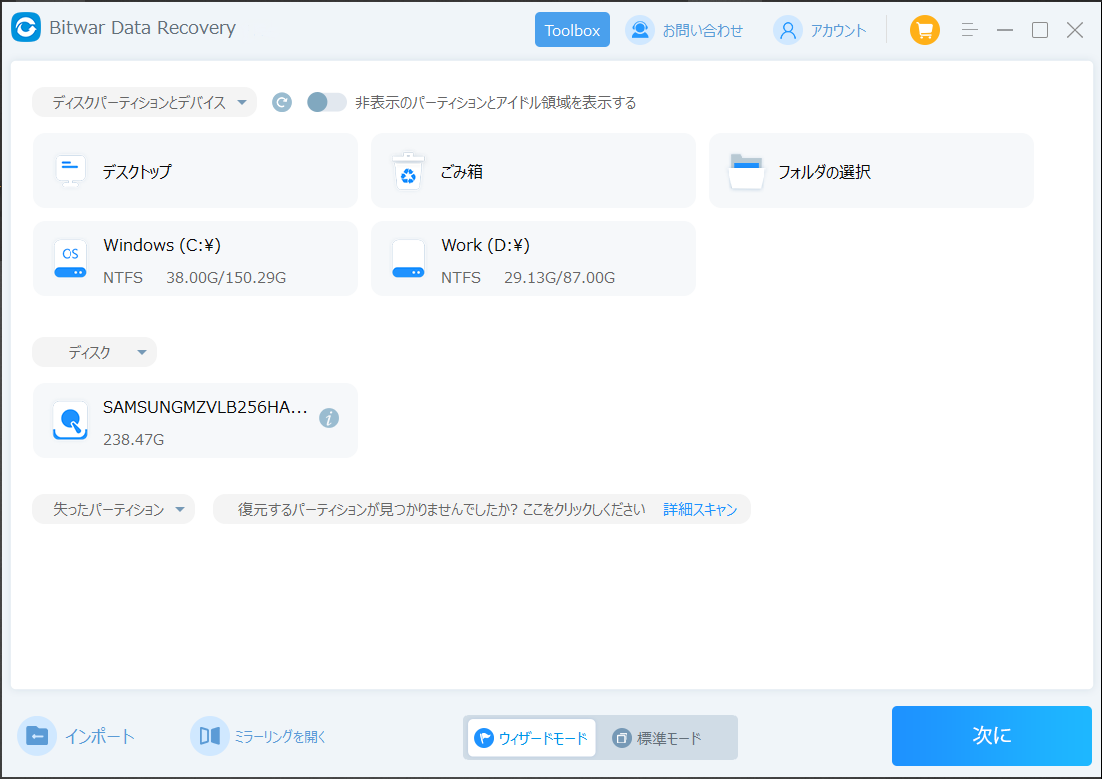
Bitwar Data Recovery データ回復起動し、失われた Word 文書が保存されているドライブを選択します。
[ Word ファイルを回復]をクリックしてこの記事の詳細内容を閲覧してください。