PowerPoint プログラムはオフィスの会議に不可欠であり、レポート、課題、プレゼンテーションなどによく使用されます。PPT を使用すると、ユーザーは重要なポイントの概要を説明したり、視覚効果を強調したり、マルチメディアを使用して例を提示したり、重要なポイントを描写したりできます。したがって、PPT、Word、Excel は必須のオフィス ソフトウェアとなっています。
ただし、他の 2 つのソフトウェアと同様に、PPT ファイルの編集および整理のプロセス中にユーザーが誤ってファイルを削除したり、コンピュータがクラッシュしてファイルの保存が間に合わずに PPT ファイルが失われる可能性があります。重要な作業の遅延を避けるために、現時点で ppt ファイルを復元するにはどうすればよいですか? この記事ではこのトピックに焦点を当て、PPTファイルを復元するための救出方法を必要とするネチズンと共有します。同僚や友人と忘れずに共有してください。
PPT ファイルが紛失または紛失する原因は何ですか?
PowerPoint プログラムにはストレージ機能が組み込まれていますが、プレゼンテーションを保存できない問題が依然として発生する可能性があります。次の理由により、PPT ファイルが失われたり失われたりする可能性があります。
- コンピューターのオペレーティング システムがクラッシュしてフリーズする
- PPTファイルを誤って閉じて保存するのを忘れた
- ハードドライブの問題
- PowerPoint アプリケーションがクラッシュする
上記の理由で PPT ファイルが失われた場合は、次の解決策を使用して、コンピュータから貴重なファイルを取り戻すことができます。
失われたPPTファイルを回復する方法
方法 1: 「未保存の PPT プレゼンテーションを復元」機能を使用する
コンピュータのクラッシュや PowerPoint プログラムのスタック エラーにより PPT ドキュメントが保存されず、未保存のドキュメントを復元するためのダイアログ ボックスが表示されない場合は、次の手順に従って「未保存の PPT プレゼンテーションの復元」機能を有効にすることができます。これは、保存されていない PPT プレゼンテーションを復元する最良の方法でもあります。PPT ファイルを保存する最も簡単な方法の 1 つ:
- Microsoft PowerPoint を起動した後、[ファイル] > [開く] > [最近使ったアイテム] に移動します。
- ウィンドウの一番下にある「保存されていないプレセンテーションの回復」をクリックします。
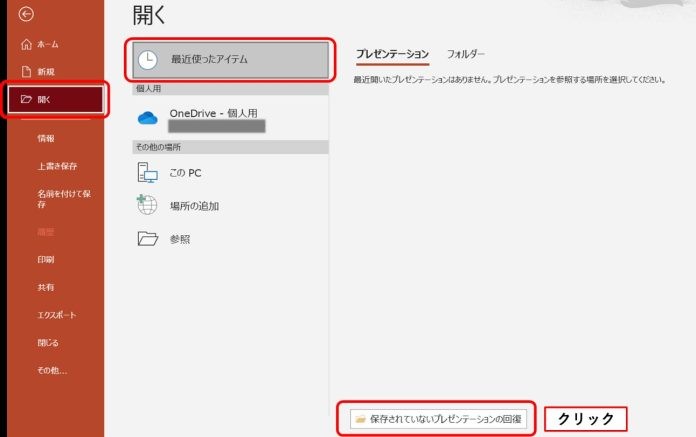
- 表示される「UnsavedFiles」フォルダーで、復元する PPT ファイルをクリックします。次に、「開く」をクリックして、見つかった一時ファイルを保存します。
方法 2: 自動回復機能を使用して、保存されていない PPT ファイルを取得する
この方法を使用するには、PPT ドキュメントの自動回復機能が有効になっている必要があるため、有効になっているかどうかを手動で確認する必要があります。
- PowerPoint を開き、[ファイル] > [オプション] > [保存] を選択します。
[PPTファイルを復元]をクリックしてこの記事の詳細内容を閲覧してください。