Seagate Technology は世界の主要なハード ドライブ メーカーの 1 つであり、主な製品にはデスクトップ ハード ドライブ、エンタープライズ ハード ドライブ、ノートブック ハード ドライブ、マイクロ ハード ドライブなどがあります。

Seagate ハード ドライブの品質は良好ですが、ハード ドライブが動かなくなる、コンピュータで認識できない、フォーマットできないなど、ユーザーは依然としてハード ドライブの障害に直面しています。これらの障害の結果、データが失われる可能性があります。ハードドライブのデータ。原因が何であれ、ハードドライブの損傷やデータ損失は回復できます。この記事はこの問題に焦点を当てており、Seagate のハード ドライブの修復方法とデータの救出方法を理解するのに役立ちます。
Seagate ハードドライブの損傷はなぜ起こるのですか?
ハードドライブの損傷は通常、読み取りジャム、コンピュータによる認識の失敗、フォーマットの失敗、読み取り専用の表示などとして現れます。Seagate ハードドライブ損傷の原因は次のように要約できます。
- ウイルスまたはマルウェアによる Seagate ハードドライブの攻撃
- ドライブの読み取り中に Seagate ハードドライブが強制的に取り外される
- ハードドライブのファイルシステムエラー
- 温度が高すぎるか低すぎるため、Seagate ハードドライブが損傷しました
- 外部衝撃による損傷
上記の最後の 2 点は物理的な損傷に属しますので、専門のメンテナンス会社に修理に出すことをお勧めします。もちろん、Bitwar Data Recovery を使用して、ハード ドライブ上のファイルをバックアップしたり救出したりすることもできます。その他の原因による破損の場合は、以下の救援方法を参考にすることをお勧めします。
Seagate ハードドライブの修復方法
方法 1: SFC および DISM コマンドを実行する
ハードディスクのシステム ファイルに問題がある場合は、Windows の組み込みツール SFC を使用してスキャンおよびチェックし、破損したシステム ファイルを正常なバージョンに置き換えることができます。さらに、DISM も同様のことを実行して、ファイル システムの整合性を検証し、破損がないことを確認できます。
- [スタート] を右クリックし、[Windows PowerShell (管理者)] を選択します。
- 「sfc /scannow」と入力して Enter キーを押します。SFCコマンドを実行します。
- 「dism.exe /online /cleanup-image /restorehealth」と入力し、Enter キーを押します。DISM.exeコマンドを実行します。
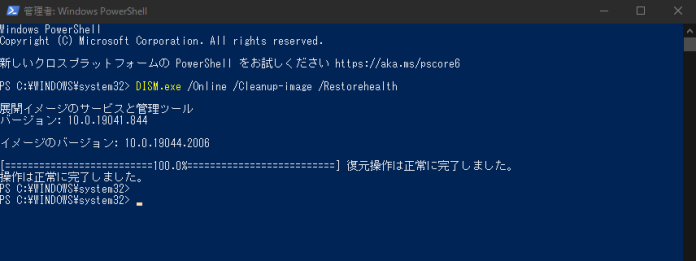
- DISM終了-Windows PowerShell -sfc -dism
スキャンを終了し、自動修復の問題を選択してコンピューターを再起動すると、Seagateハードドライブのエラーが解決されているかどうかを再度接続して確認できます。
[Seagate のハード ドライブの修復方法]をクリックしてこの記事の詳細内容を閲覧してください。