Discord は、音声、ビデオ、テキストを通じて友人、ゲーム コミュニティ、開発者とチャットできる無料のメッセージング アプリです。このソフトウェアは主にゲーマー、教育者、友人、ビジネスマンを対象としており、ユーザーはソフトウェアのチャット チャネルでメッセージ、写真、ビデオ、オーディオを通じて相互に通信できます。毎日、何千人ものプレイヤーが Discord で互いに接続し、コンテンツを共有し、一緒にプレイしています。

ただし、他のソフトウェアと同様に、ユーザーは Discord の使用時に誤って Discord の写真を削除するなどの間違いを犯しがちです。今日のこの記事では、誤って削除した Discord 写真を復元する方法について説明します。さらに詳しい情報が必要な場合は、読み続けてください。
削除された Discord 写真を復元する方法
方法 1:削除された Discord 写真を Discord キャッシュファイルから復元する
コンピュータのハードディスクでデータの読み書きを行う際、キャッシュはデータの保存や一時的な保管などの機能を担当します。技術的には、キャッシュはファイルやデータのコピーを一時的に保存する場所です。したがって、コンピュータのデータ(Discord の写真を含む)を誤って削除してしまった場合、キャッシュファイルから復元を試すことができます。以下に、Discord のキャッシュファイルから Discord の写真を復元する具体的な手順を示します:
「Win + R」ショートカットキーを使用して実行ウィンドウを開き、「%appdata%」と入力して「OK」キーを押して実行します。
開いたウィンドウで discord ファイルを見つけてダブルクリックして開きます。
次に、Cache-Data フォルダーを見つけて開くと、Discord サーバーから削除されたファイルが表示されます。
その後、ファイルの種類を変更して通常の状態に戻す必要があります。新しいメモ帳を作成し、メモ帳を開いて「rename * *.jpg」と入力します。
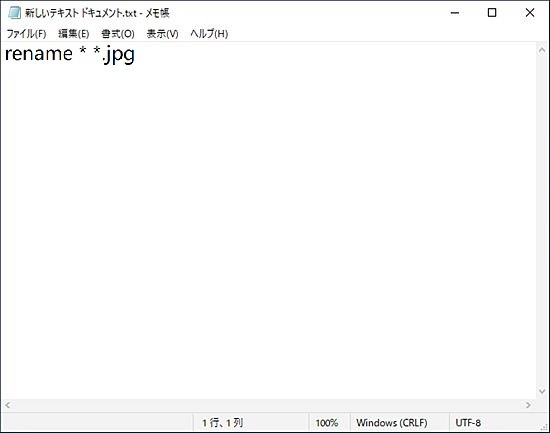
次に、「Ctrl+S」を押してファイルを保存し、ファイル名を「一括修正です .bat」に変更して保存します。
新しく保存したメモ帳を Cache-Data フォルダーに配置し、一括で変更します。
次に、メモ帳をすばやく 2 回左クリックすると、すべてのファイルがすぐに .JPG ファイルになります。
最後に、復元する必要がある写真を安全な場所に保存できます。
方法 2:専門的なデータ救出ソフトウェアを使用して
上記の方法は手順が多く、成功率が高くなります。簡単、迅速、効果的な方法が必要な場合は、Bitwar Data Recovery が最良の選択です。このソフトウェアは、誤った削除、Shift + Delete による完全な削除、システム クラッシュ、ハード ドライブの損傷またはフォーマットによって Windows PC または macOS から 500 以上の異なる形式のドキュメント、写真、ビデオ、メッセージ、電子メールなどを復元できます。さらに、このソフトウェアには次のような利点もあります。
- データ回復をより正確かつ迅速にする最新のアルゴリズムを搭載
- 明確でスムーズなインターフェイス、操作が簡単で複雑ではない
- 隠れたウイルス、マルウェア、ポップアップや広告はありません
- ファイルの無料スキャンとプレビューをサポート
次に、このソフトウェアを使用して削除されたDiscord写真を救出する具体的な方法をお読みください。
- Bitwarsoft 公式 Web サイトを開き、 Bitwar Data Recovery をダウンロードしてインストールします。
【削除された Discord の写真を救出する 2 つの方法に関する詳細情報は、こちらをご覧ください:https://www.emop.jp/2500.html】