トランセンド(Transcend)は、ストレージデバイスの優良メーカーの1つです。 その外付けハードドライブ、メモリーカード(SD、CF、マイクロSDカードを含む)、USB、ソリッドステートドライブ(SSD)は、デスクトップ、ラップトップ、携帯電話、カメラなどで広く使用されています。 しかし、他のブランドのハードドライブと同様に、トランセンドの外付けハードドライブにも問題があることがあります。
例えば、このユーザー:「昨日、トランセンドのリムーバブルドライブを使ってデータをバックアップしようとしたところ、ドライブを読み取れないというエラーメッセージが表示されました。 ドライブをコンピュータに再接続したところ、トランセンドのリムーバブルドライブのランプは点灯しましたが、コンピュータはそれを認識しませんでした。 ファイルエクスプローラーを開いても、トランセンドリムーバブルドライブは見当たりません。 トランセンド外付けHDDが認識されない問題を解決するにはどうしたらよいでしょうか?」
トランセンドの外付けHDDが認識されない/読み取れないのはなぜ?
トランセンドのハードディスクをコンピュータに接続しても認識/読み取りができないのはなぜですか? トランセンドにしろ、他のブランドのポータブルハードドライブにしろ、移動中にぶつけたり、誤って座ってしまったり、高温にさらされたりすることは避けられないことです。 さらに、トラック不良、経年劣化、故障、ファイルシステムの損失、ウイルス感染なども避けられません。
しかし、お使いのトランセンドハードディスクがWindows 11、10、8、7で認識/読み取りできない場合でも心配しないでください。今日の記事ではこの問題に焦点を当て、正しく修正する方法を紹介します。 トランセンドドライブのセキュリティを確保するために、Bitwar Data Recoveryを使用して、読めないデータを救出することをお勧めします。
トランセンドの外付けHDDが認識できない/読み取れない問題を修復する
別のUSBポート(または別のコンピュータのUSBポート)を試す
ドライブを再接続しても動作しない場合は、別のUSBポート、または別のコンピュータのUSBポートに接続してみてください。 他のポートで問題なく読み取れる場合は、お使いのコンピュータのUSBポートに障害がある可能性があります。
アンチウイルスソフトウェアによるトランセンドHDDのスキャン
コンピュータやトランセンドのハードディスクがウイルスやマルウェアに感染している場合、ドライブが読めなくなり、その中のデータにアクセスできなくなることがあります。 この場合、ウイルス対策プログラムまたはCMDプログラムを使用して、コンピュータまたはトランセンドハードドライブからウイルスまたはマルウェアを削除することができます。 その後、トランセンドハードドライブを再接続し、正しく読み取れるかどうかを確認します。
ディスクの管理でHDDのドライブレターがないか競合していることを確認
1.キーボードでWindowsロゴキーとRキーを同時に押し、diskgmt.mscを入力し、OKをクリックしてディスクの管理を呼び出します。
2.トランセンドのハードディスクを探し、右クリックし、「ドライブ文字とパスの変更…」をクリックします。
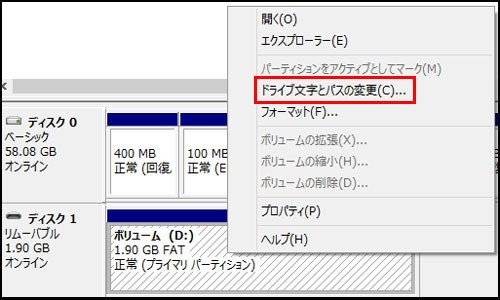
3.「変更」をクリックします。 次にドロップダウンメニューからドライブ文字を選択し、OKをクリックします。
4.コンピュータを再起動し、トランセンドHDDが認識されていないか確認します。問題が解決しない場合は、引き続き以下の方法を試してください。
認識しないHDDからデータを復元する
これらの3つの方法のすべてが問題を解決できない場合、データの損失を避けるために、次のステップに進む前にBitwar File Rescueを使用してハードドライブ上のデータを取得することをお勧めします。 また、Transcendハードディスクを修復した結果、ファイルを失ってしまった場合は、Bitwarデータ復元ソフトを使用して、失ったデータを直接復元してください。
Bitwar Data Recoveryは、ハードディスク、外付けハードディスク、USBメモリ、メモリーカードなどの様々なストレージデバイスから、誤って削除したファイル、パーティション、紛失したファイル、ビデオ、写真、オーディオ、その他のデータの救出をサポートし、すべてのWindows 7/8/10と最新のMacシステムと完全に互換性を持っています。 たった4つのステップで見つからないファイルを救出することができます。 以下の手順に従って、Transcendハードディスクドライブからファイルを復元してください:
まずBitwarデータ復元ソフトをパソコンにインストールしてください。復元したいディスクドライブにインストールしないでください。
Bitwar Data Recovery公式サイト:https://www.bitwarsoft.com/ja/data-recovery-software
Bitwarデータ復元ソフト無料ダウンロード/インストール:



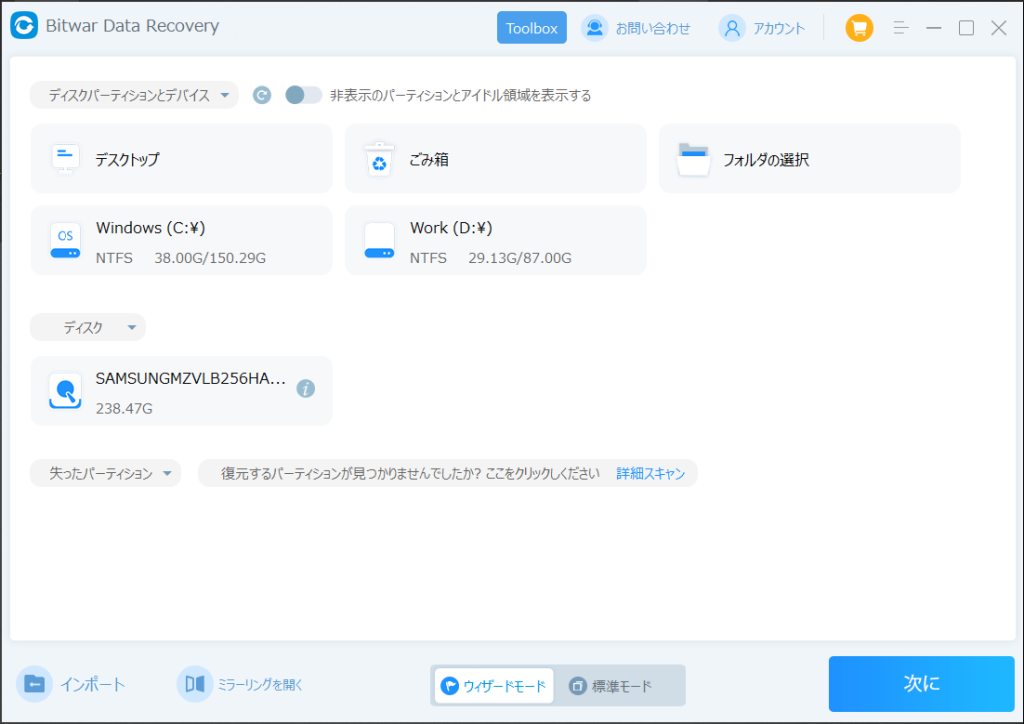
ステップ1.ウィザードモードで復元したいデータの保存場所を選択します。
ステップ2.スキャンモードを選択します。まずクイックスキャンを実行してください。フォーマット/初期化によって消えたデータを復元する場合、直接「初期化ファイルの復元」を選択してください。「クイックスキャン」と「初期化したファイルの復元」が復元したいファイルを検出できなかったら、またディープスキャンを実行してみてください。
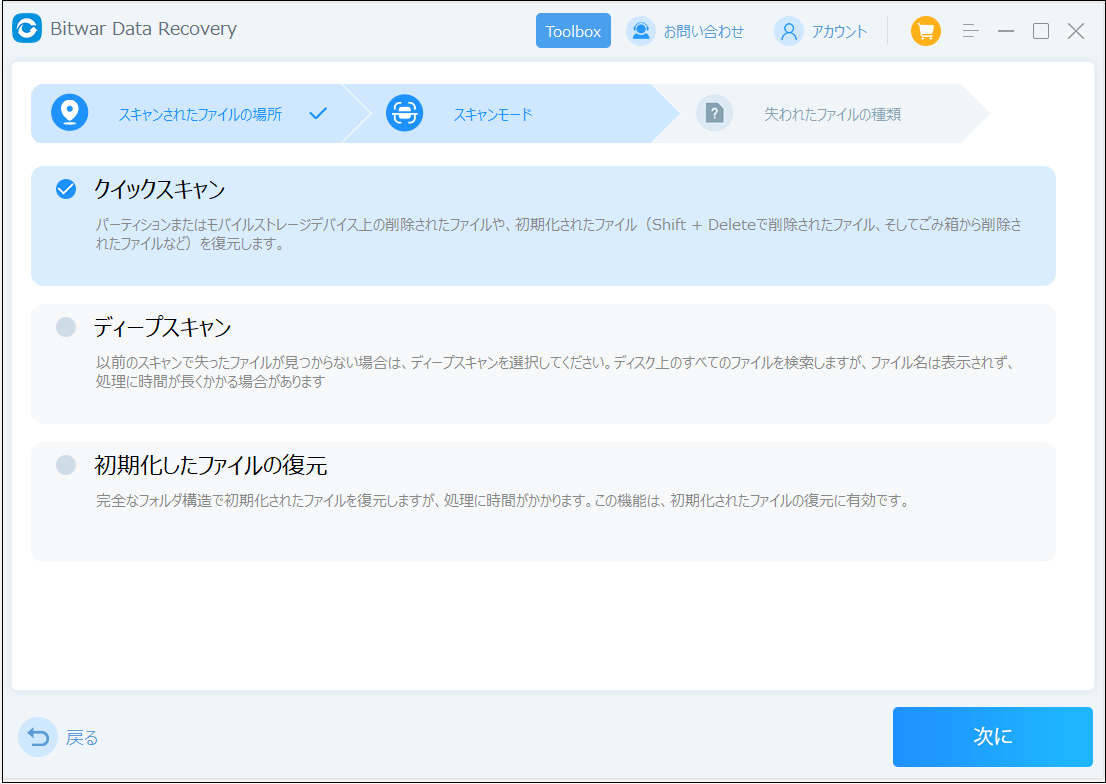
ステップ3.復元したいファイルのデータの種類を選択します。「スキャン」をクリックします。
[外付けHDDが認識されない]をクリックしてこの記事の詳細内容を閲覧してください。