[私は昨年ギガストーンのUSBフラッシュドライブを購入し、最初はすべてうまくいきました。 最近、何回もギガストーンのUSBメモリを読めなくなったが、中のデータはとても重要である。 USBメモリを読むのに便利で効果的な方法はないだろうか]
上記は某掲示板のユーザーによる投稿です。 この記事では、GigastoneのUSBメモリがWindowsで認識されない時の対処法について解説します。
Gigastone USBメモリが認識されない原因
上記のgigastone USBフラッシュドライブは、USBフラッシュドライブをコンピュータ機器に挿入しても、USBフラッシュドライブを最初から読み込むことができない、または、コンピュータがUSBフラッシュドライブを検出しても「マイコンピュータ」フォルダにUSBフラッシュドライブが表示されないために読み込むことができない。 これら2つの障害は、USBフラッシュドライブの部品が損傷しているか、または他の理由によって引き起こされる可能性があります。 USBフラッシュドライブが読み込まれない一般的な理由としては、以下のようなものがあります。
- USBポートが破損しているため、コンピューターが正しく認識しない
- コンピュータシステムのバージョンが更新されていないか、ホストコンピュータのUSBドライバを更新する必要がある
- 不適切なプラグの抜き差しや突然の停電により、ファイルシステムが損傷している
- USBメモリーをフォーマットする際に選択したファイルシステムが、コンピューターのOSと互換性がない
- 落下、衝突などによるUSBメモリーの物理的な破損
- USBメモリがウイルスなどに感染している
Gigastone USBメモリが認識されない時の対処法
方法1:別のUSBポートや別のパソコンを使ってみる
破損したUSBフラッシュドライブを除外するには、USBフラッシュドライブのプラグを抜いて、別のUSBポートで試してみてください。 別のポートに差し込んだときにUSBフラッシュドライブが正常に動作する場合、元のポートが故障している可能性があります。 または、USBフラッシュドライブを他のコンピュータデバイスに接続してみて、USBフラッシュドライブ自体に問題があるかどうかを確認します。 予備のコンピュータにUSBフラッシュドライブを差し込んだ後、すぐに動作する場合は、コンピュータ機器またはUSBポートに問題があることを確認できます。それでも他のコンピュータがUSBフラッシュドライブを読み取れない場合は、USBフラッシュドライブが破損しているか、ドライバの異常、またはオペレーティングシステムの互換性がない可能性があります。
方法2:USBポートを確認する
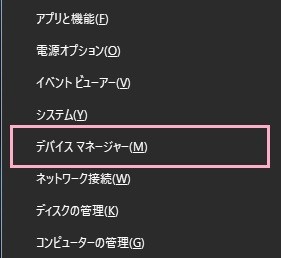
- スタートボタンを右クリックして「デバイスマネージャー」をクリックします。
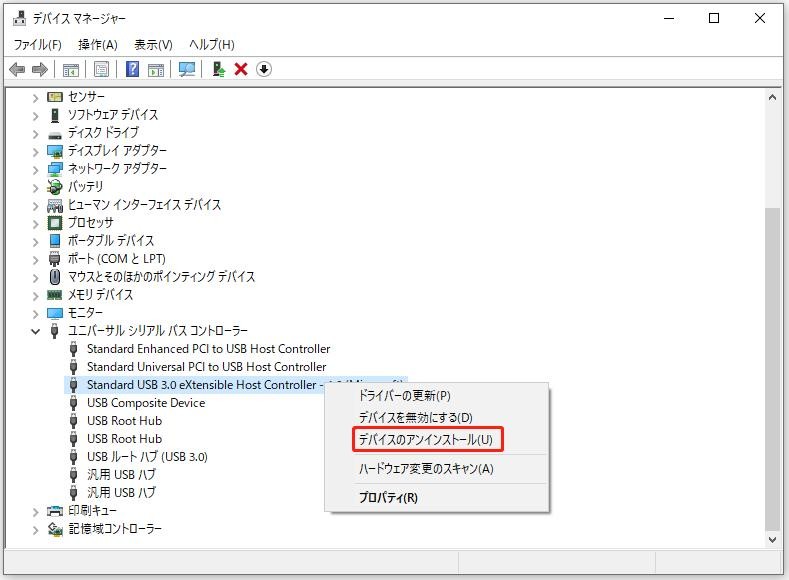
- 「ユニバーサル シリアル バス コントローラー」をクリックします 。
- 次に、USBスロットを選択し、右クリックから「デバイスのアンインストール」を選択します。
- 完了したら、「操作」>「ハードウェアの変更のスキャン」をクリックします。
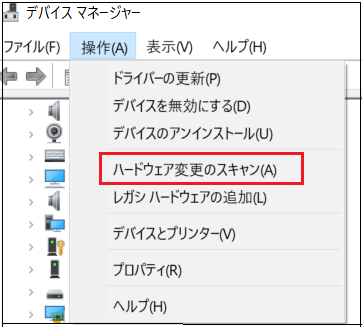
上記の手順を完了した後、Windowsが再びUSBポートを認識しない場合は、USBポートが損傷しており、コンピュータがUSBメモリを見ることができない状態になっています。
方法3:ユニバーサルUSBハブのドライバを更新する
デバイスマネージャーを開き、「ユニバーサル シリアル バス コントローラー」を展開して、1つ以上のユニバーサルUSB hubを表示させます。
最初の(2つ以上ある場合)ユニバーサルUSBハブを右クリックし、「ドライバの更新」を選択します。
「更新されたドライバーソフトウェアを自動的に検索する」をクリックし、表示される指示に従って更新されたドライバーソフトウェアをダウンロードします。
数秒後、「Windowsはドライバーソフトウェアを正常に更新しました」というメッセージが表示されるはずです。
最後にパソコンを再起動し、問題が解決されるかどうか試してみてください。
方法4:SFCスキャンを実行する
SFCコマンドは、読み取れないUSBフラッシュドライブを含む、いくつかのコンピュータシステムの問題を解決するために使用することができます。 以下は、SFCコマンドを使用してUSBフラッシュドライブを修復する方法です。
[USBメモリがWindowsで認識されない]をクリックしてこの記事の詳細内容を閲覧してください。