WindowsパソコンでEscキーが効かなくなると、ダイアログを閉じたり、関連するキーボードショートカットを利用したりすることができなくなることがあります。この問題には、ハードウェアの問題、不適切な設定、破損したキーボードドライバーなど、さまざまな要因が考えられます。この記事では、WindowsパソコンでEscキーが効かない時の対処法を解説します。
Escキーとは
Escキーとは、キーボードの特殊キーの一つで、上面に「Esc」「Escape」などと刻印してあるものです。標準的なキー配列の製品では左上端に配置されています。Escキーの機能をどう解釈するかはソフトウェアの種類や設定によって異なるが、一般的には操作や入力のキャンセル(取り消し)、処理の中止や停止、中断、ダイアログボックスなどの「いいえ」などを表すことが多いです。
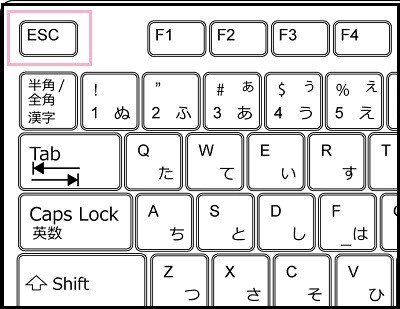
Escキーが効かない時の対処法
対処法1.PCを再起動する
コンピュータを再起動することは、この問題を含め、さまざまな問題解決に役立ちます。そうすることで、Windowsとそのサービスが新しくスタートし、一時的な不具合が解消されます。
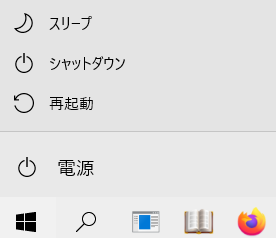
スタートメニューを開き、電源アイコンをクリックし、表示されるメニューから「再起動」を選択します。
対処法2.トラブルシューティングを実行する
キーボードのトラブルシューティングを実行し、Escキーが再び動作するかどうかを確認することができます。
Windowsでキーボードのトラブルシューティングを実行するには:
1.Win + Sを押して、検索メニューを開きます。
2.検索ボックスに「トラブルシューティングの設定」と入力し、Enterキーを押します。
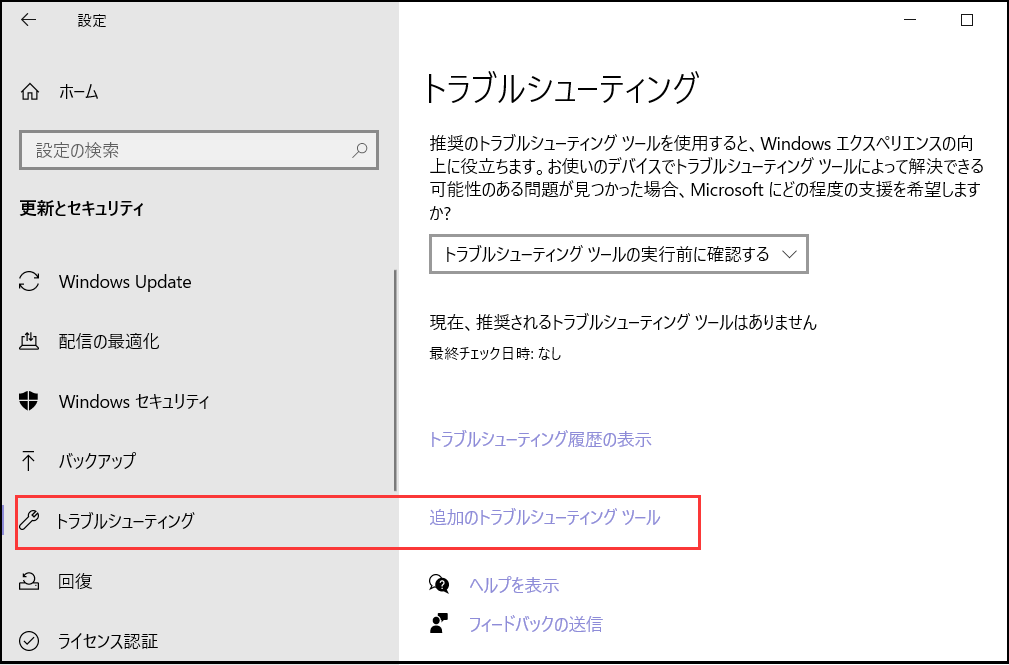
3.「追加のトラブルシューティング ツール」を選択します。
4.「キーボード」の横にある[実行]ボタンをクリックします。
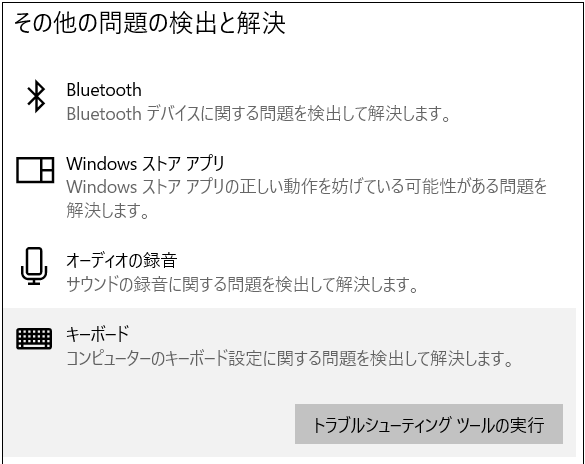
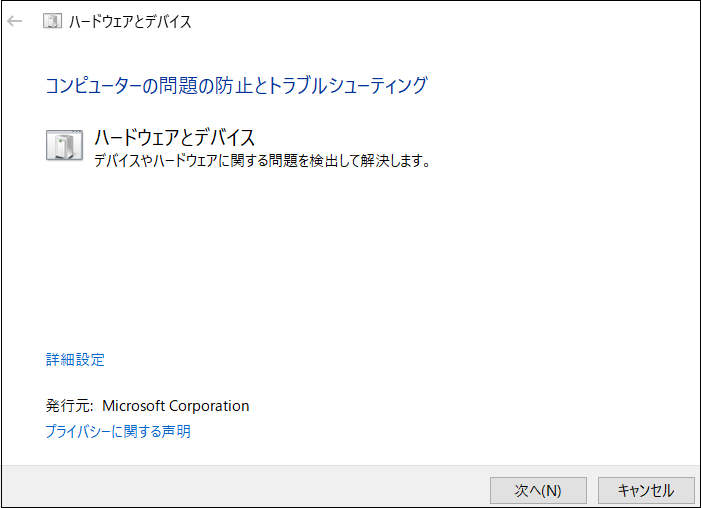
トラブルシューティングがキーボードの問題をスキャンして修正するのを待ち、Escキーが機能するかどうかを確認します。Escキーが効かない場合は、代わりにハードウェアとデバイスのトラブルシューティングを実行します。そのためには、次のステップを使用します:
1.Win + Rキーを押して、「ファイル名を指定して実行」ダイアログボックスを開きます。
2.名前に「msdt.exe -id DeviceDiagnostic」 と入力し、Enter を押します。
3.「ハードウェアとデバイス」ウィンドウで、「次へ」をクリックして、トラブルシューティングを実行します。
対処法3.キーボードドライバーを更新または再インストールする
コンピュータのキーボードドライバーは、Windowsとキーボードハードウェアの間の通信を促進します。このドライバーが古かったり、不具合があったりすると、問題が発生する可能性があります。PCのキーボードドライバーを更新することで、Escキーが再び使えるようになるかどうか試してみることができます。
[Escキーが効かない]をクリックしてこの記事の詳細内容を閲覧してください。