壊れたUSBメモリを修理できますか?これは非常に一般的な質問です: USBフラッシュドライブの損傷はどの程度か?どのように破損したのか?ハードウェアの故障なのか、ソフトウェアの故障なのか?
USBフラッシュドライブは一般的なポータブルストレージデバイスであり、その小さなサイズと利便性から、多くの人がデータのバックアップや保存のために最初に選択するものの1つです。しかし、使用頻度の増加や悪習慣、USBフラッシュドライブ環境の影響などにより、USBフラッシュドライブが故障したり損傷したりして、ファイルにアクセスできなくなったり、紛失したりすることがあります。
USBフラッシュドライブが故障する原因としては、制御チップの焼損、回路基板の損傷、コネクタの緩み、記憶媒体の損傷、ドライブロジックの不具合などが挙げられます。さらに、USBフラッシュ・ドライブの筐体も損傷し、その使用にさらに影響を与える可能性があります。したがって、USBフラッシュドライブが正常に動作しない場合、解決策はケースによって異なる場合があります。論理障害の場合は、自分でUSBフラッシュドライブを修理し、データ復元ソフトウェアを使用して、失われたファイルの復元を試みることができます。以下は一般的な復旧方法です:
USBメモリのロジックに不具合
多くの場合、USBフラッシュドライブが論理障害を起こした場合、USBフラッシュドライブが認識できるかどうかにかかわらず、コンピュータにデバイスが接続されたことを検出することがあります。 では、USBフラッシュドライブに論理障害が発生した場合、どうすればいいのでしょうか?
方法1:USBフラッシュドライブのドライバーを確認する
USBドライバーのバージョンが最新でない場合はもちろん、パソコンが自動的にドライバーをインストールしない場合でも、USBメモリーを読み込むことはできません。
USBドライバーの確認方法
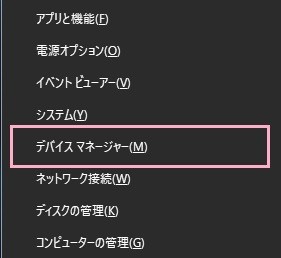
1.「スタート」アイコンを右クリックし、「デバイスマネージャー」をクリックします。
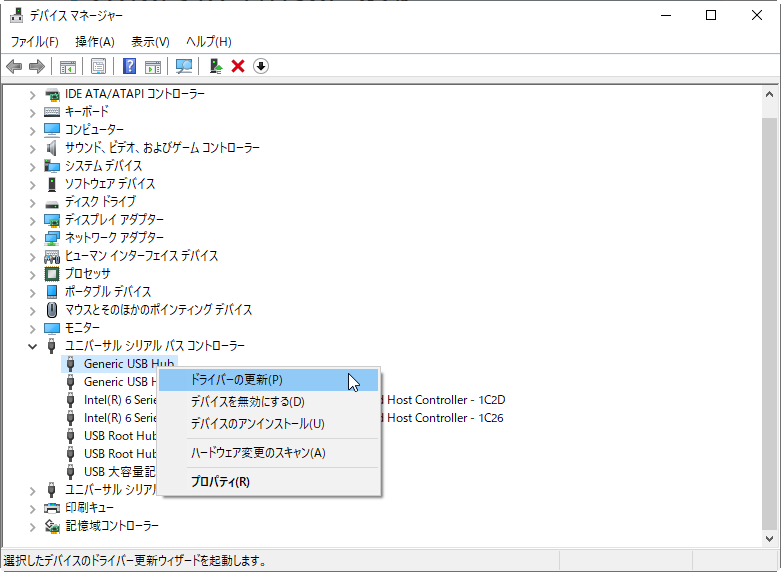
2.「ユニバーサル シリアル バス コントローラー」を展開し、その下のデバイスに黄色い感嘆符/疑問符が表示されている場合は、ドライバーが正しくインストールされていないか、インストールされていないことを意味します。
3.この場合、デバイスを右クリックし、「ドライバーの更新」をクリックします。
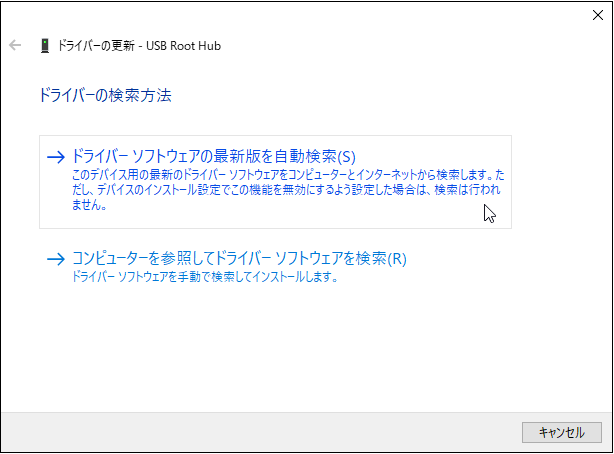
4.ポップアップウィンドウで「ドライバーソフトウェアの最新版を自動検索」をクリックすると、コンピュータが利用可能なドライバーを自動的に検索してインストールすることができるようになります。
ドライバーが見つからない場合、またはインストールされたドライバーがまだ利用できない場合は、再度デバイスをクリックし、シングルクリックでデバイスをアンインストールします。 USBメモリを再接続し、コンピューターが自動的にUSBメモリを見つけ、利用可能なドライバーをインストールできるようにします。
方法2:USBフラッシュドライブドライバーをアンインストールする
USBメモリのドライバが壊れていたり、古くなっている場合は、再インストールまたは更新することで問題が解決します。
1.「スタート」アイコンを右クリックし、「デバイスマネージャー」をクリックします。
2.ドライブのドロップダウンメニューから、USBフラッシュドライブを右クリックし、[デバイスのアンインストール]をクリックします。
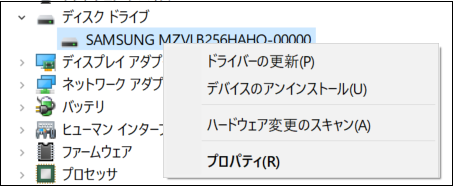
USBフラッシュドライブを抜いてから、再度挿入します。 これにより、最新のドライバーの自動ダウンロードとインストールが開始されます。 その後、ファイルエクスプローラでUSBフラッシュドライブが認識されているかどうか、もう一度確認してください。
方法3:USBメモリーのファイルシステムエラーを修正する
USBフラッシュドライブのファイルシステムは、ファイルを整理し、あらゆるデータが参照されるディレクトリを維持するのに役立ちます。 ファイルシステムにエラーがあると、USBメモリのファイルが破損し、読み取れなくなることがあります。 ここでは、Windows 10やWindows 11のUSBメモリなどのドライブでファイルシステムエラーを修正する方法を説明します。
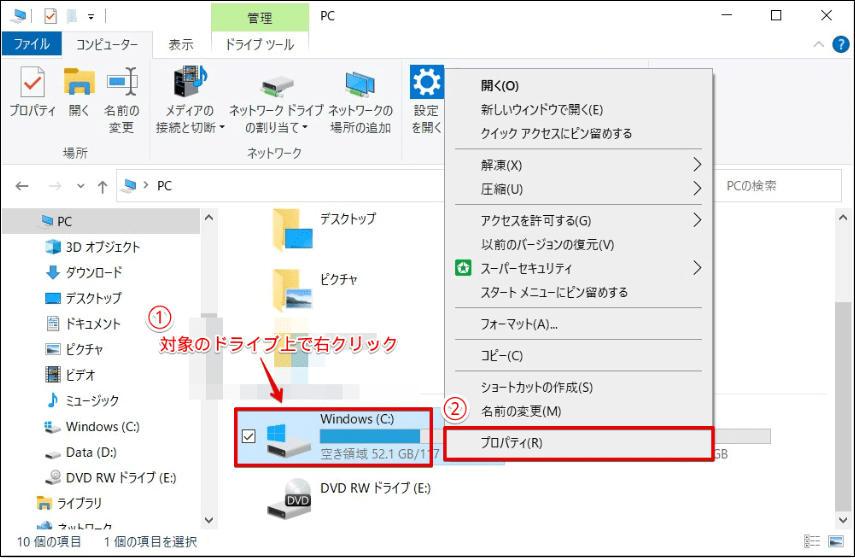
1.このPCにアクセスし、アクセスできないUSBドライブを右クリックし、プロパティを選択します。
2.「ツール」タブをクリックし、チェックオプションを選択します。
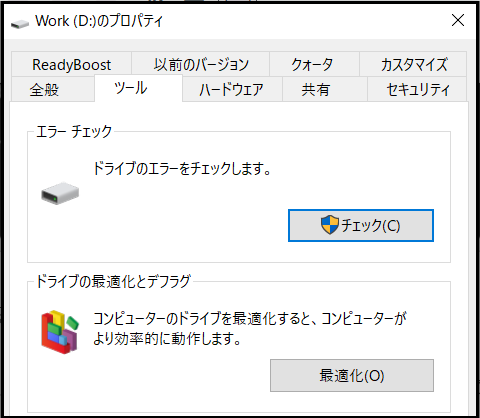
3.「ファイルシステムのエラーを自動的に修正する」「スキャンして破損したセクタの回復を試みる」を選択します。 その後、「スタート」をクリックします。
4.スキャンプロセスが開始されます。 プロセスが完了するまで待ち、[閉じる]をクリックします。
以上が、USBメモリの論理障害の修復方法です。 ただし、フォーマットや修復の方法では、USBメモリに保存されているファイルが永久に失われる可能性があります。 このため、できるだけ早くこれらのファイルを救出し、バックアップを取る必要があります。
弊社では、Bitwar Data Recoveryソフトウェアを使用することをお勧めします。 これは、ディスクドライブから失われ、見ることができないファイルのデータを復旧するために特別に設計されたソフトウェアです。 このソフトウェアは、ディスク管理で認識可能な限り、ドライブ上のファイルデータを見つけることができます。
弊社では、Bitwar Data Recoveryソフトウェアを使用して、USBドライブから紛失、削除、または閲覧不可能なファイルを復元します。
Bitwar Data Recovery公式サイト:https://www.bitwarsoft.com/ja/data-recovery-software
Bitwarデータ復元ソフト無料ダウンロード/インストール:



まずBitwarデータ復元ソフトをパソコンにインストールしてください。復元したいディスクドライブにインストールしないでください。
ステップ1.ウィザードモードで復元したいデータの保存場所を選択します。
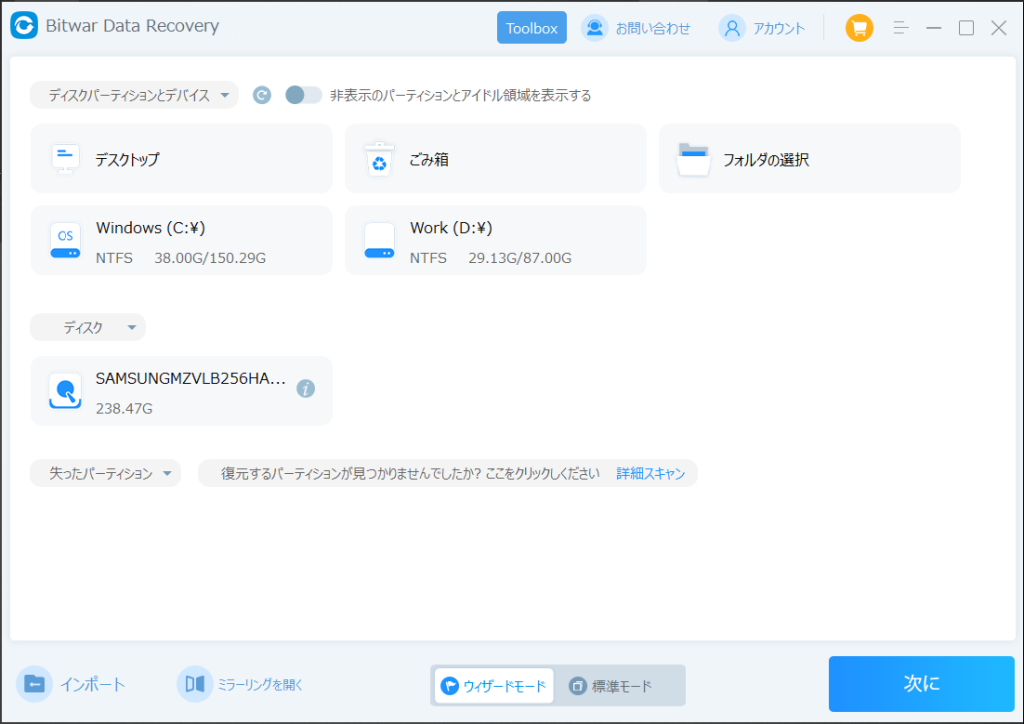
ステップ2.スキャンモードを選択します。まずクイックスキャンを実行してください。フォーマット/初期化によって消えたデータを復元する場合、直接「初期化ファイルの復元」を選択してください。「クイックスキャン」と「初期化したファイルの復元」が復元したいファイルを検出できなかったら、またディープスキャンを実行してみてください。
[USBフラッシュドライブを修理]をクリックしてこの記事の詳細内容を閲覧してください。