Windows10のエクスプローラーは、ファイルの検索に便利な機能が備わっていますが、時々検索が正しく動作しないことがあります。この記事では、Windows10のエクスプローラーで検索できない時の原因とその対処法について解説します。
Windows10のエクスプローラーで検索できない時の原因
エクスプローラーの検索が正しく機能しない場合、以下の原因が考えられます。
- Windows Searchサービスの停止
- Windows Searchインデックスの問題
- 検索オプションの設定の問題
- ファイルのアクセス許可の問題
Windows10のエクスプローラーで検索できない時の対処法
それでは、エクスプローラーの検索が機能しない場合にどのように対処すればよいでしょうか。以下に対処法を紹介します。
対処法1.Windows Searchサービスを再起動する
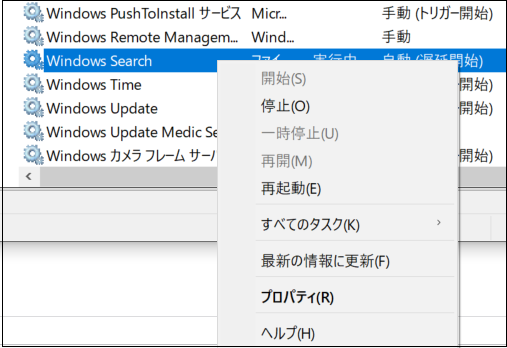
Windows Searchサービスが停止している場合、エクスプローラーの検索は機能しません。以下の手順でWindows Searchサービスを再起動してみてください。
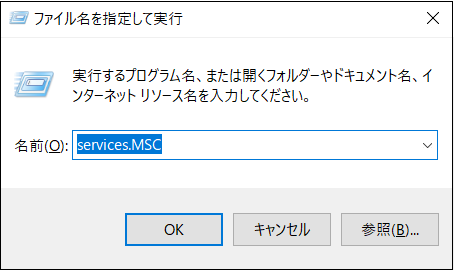
- Windowsキー + Rキーを押して、[実行]ダイアログボックスを開きます。
- services.mscと入力し、[OK]をクリックします。
- [Windows Search]を右クリックし、[再起動]をクリックします。
対処法2.Windows Searchインデックスの再構築
Windows Searchインデックスに問題がある場合、エクスプローラーの検索は正常に動作しません。以下の手順でWindows Searchインデックスを再構築してみてください。
- Windowsキー + Rキーを押して、[実行]ダイアログボックスを開きます。
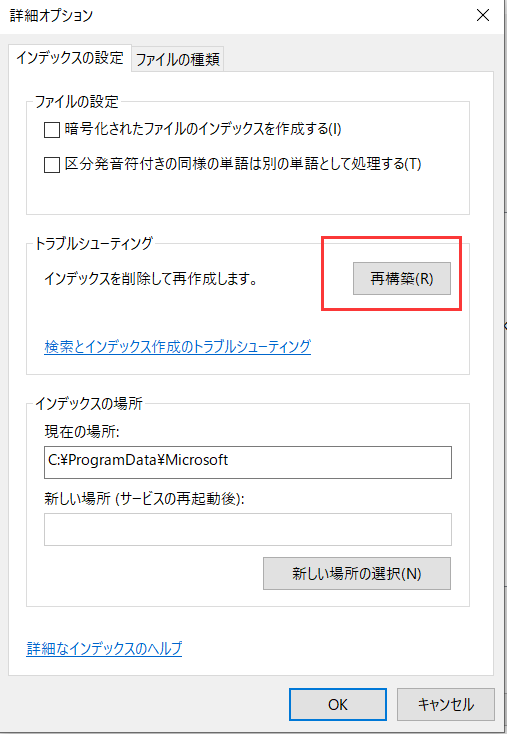
- control.exe srchadmin.dllを入力し、[OK]をクリックします。
- [インデックスの再構築]をクリックします。
対処法3.検索オプションの設定を変更する
エクスプローラーの検索オプションが正しく設定されていない場合、検索が機能しないことがあります。以下の手順で検索オプションを確認してみてください。
- 「エクスプローラー」を開きます。
- 上部のメニューで「表示」をクリックします。
- 一番右に表示される「オプション」をクリックします。

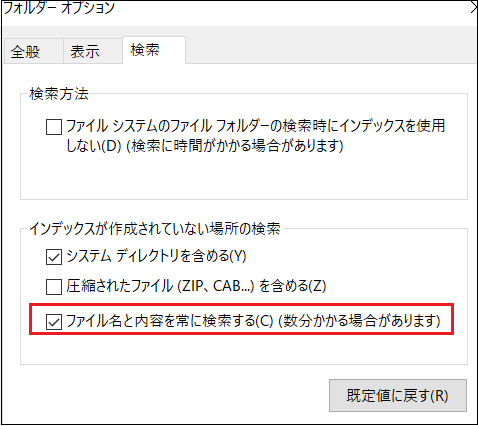
- 「検索」タブをクリックします。
- 「ファイル名と内容を常に検索する」にチェックを入れて「OK」をクリックします。
対処法4. Windows インデックス トラブルシューティングを実行する
Windows インデックスオプションパネルには、トラブルシューティングもあります。Windows インデックスオプションパネルに戻ります。
[トラブルシューティング]で、[検索とインデックス作成のトラブルシューティング]を選択します。すると、4つのオプションが表示されます。
[エクスプローラーで検索できな]をクリックしてこの記事の詳細内容を閲覧してください。