ハードディスクに大切なデータがたくさん保存されているのに、パソコンに接続すると、ファイルエクスプローラーでハードディスクの使用容量が表示されるが、ハードディスクにアクセスしても保存されているファイルが表示されず、取り外しや再接続だけではなかなか解決しない、というユーザーの声をよく聞きます。 なぜこのようなことが起こるのでしょうか? ハードディスクが保持しているファイルを見ることができない理由はいくつかありますが、代表的なものとして以下のようなものがあります。
- ハードディスクに誤ってウイルスが侵入したり、知覚されたエラーにより、ファイルの属性が変更され、すべてのファイルが隠されてしまい、ハードディスクのファイルがないかのように見えることがあります。
- ハードドライブ上のファイルシステムエラーが原因で、アクセスが拒否され、どのファイルも見ることができなくなることがあります。
- 人為的なミスでハードディスク・ドライブ・ファイルが誤って削除されることがあり、時にはウイルスによってハードディスク・ドライブが自動的に削除されることがあります。
- ハードウェアの故障により、ハードディスクのファイルが正しく表示されなくなります。
ハードディスクのファイルを表示できない原因は1つではないため、理解した上で、ハードディスクの容量を明らかに奪っているのにファイルが表示されないというエラーを解決するために、ユーザーは以下の方法でトラブルシューティングを行う必要があります。
方法1:ハードディスクを再接続する
ほとんどのユーザーは、ハードドライブを再接続しても問題が解決しないことを報告していますが、この方法は試してみるのに良い方法です。 コンピュータのデスクトップ右下のツールバーでハードドライブをクリックし、セキュリティのポップアップが表示されたら、ハードドライブを削除します。 数分後、ドライブをコンピュータに再接続して、不正な接続があるかどうかを確認することができます。 または、ドライブを別のスロットまたはUSBケーブルに交換し、ドライブをコンピュータに再接続して、ドライブが明らかに容量を保持しているのにファイルが表示されないという問題が解決されるかどうかを確認することも可能です。
方法2:隠しファイルを表示する
ハードディスク上のファイルを見ることができないもう一つの理由は、ファイルが隠されているためです。 この場合、フォルダオプションを変更して隠しファイルを表示させることで、ハードディスクが明らかに占有されているのにファイルが見えないという問題を解決することができます。
1.ショートカットキー「Win+E」でエクスプローラーを開き、故障したハードディスクを探し、上部の「表示」タブをクリックし、「オプション」ボタンをクリックします。

2.フォルダ選択ウィンドウから「表示」タブに切り替え、「隠しファイル、フォルダ、およびドライブを表示する」オプションを探し、チェックを入れます。
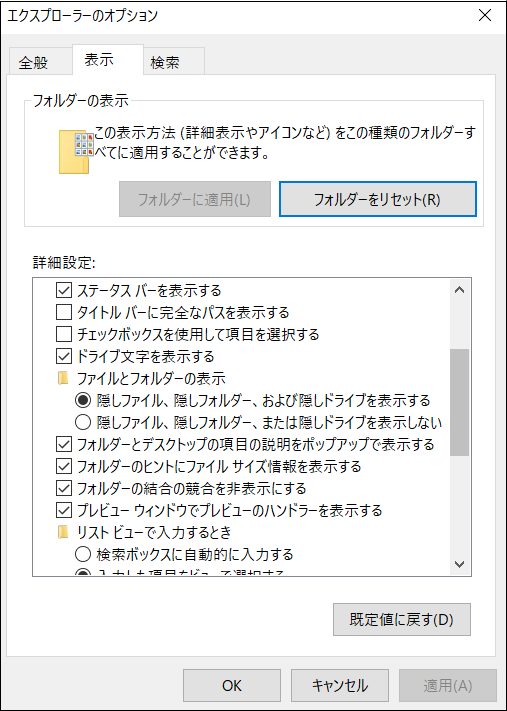
最後に、ハードディスクに消えたファイルが表示されたかどうかを確認します。
方法3:アンチウィルスソフトでハードディスクをスキャンする
ハードディスクの容量を明らかに奪っているのに、ファイルが表示されないという問題は、ウイルスが大きな原因となることがあります。 したがって、この問題が発生した場合は、Windows Defenderやその他のサードパーティ製アンチウイルスソフトウェアでハードディスクをフルスキャンして、ウイルスが存在するかどうかを確認します。
方法4:Bitwar Data Recoveryを使用してファイルを救出する
上記の3つの方法すべてで見つからないファイルを取り出すことができない場合、2つのシナリオが考えられます:1つはハードドライブ上のファイルが削除されたこと、もう1つはハードドライブが故障していて、見えないファイルを取り出すために修復するための作業が必要なことです。
どちらの場合でも、Bitwar Data Recoveryを使って、ハードドライブから表示されないファイルを救出することをお勧めします。
Bitwarデータ復元ソフトのメリット
1.様々なエラーでアクセス不能になったドライブからデータを救出することができます。
2.内/外付けHDD、失われたパーティション、USBメモリ、TFカード/SDカードなどのメモリーカード、ごみ箱、クラッシュしたコンピュータなどのデータ復旧をサポートします。
3.削除、フォーマット、RAWなど、さまざまな紛失のケースから高い成功率でデータを救出することができます。
4.写真、ビデオ、ドキュメント、オーディオ、メールなど、1000種類以上のデータのレスキューに対応しています。
5.MacとWindows二つのバージョンがあります。
6.シンプルな操作画面と使いやすい機能があります。
7.新規登録者は30日間無料試用できます。
8.スキャンとプレビューは無料です。プレビューできないなら、復元する必要はありません。
まずBitwarデータ復元ソフトをパソコンにインストールしてください。復元したいディスクドライブにインストールしないでください。
Bitwar Data Recovery公式サイト:https://www.bitwarsoft.com/ja/data-recovery-software
Bitwarデータ復元ソフト無料ダウンロード/インストール:



ステップ1.ウィザードモードで復元したいデータの保存場所を選択します。
[ハードディスクのファイルを表示できな]をクリックしてこの記事の詳細内容を閲覧してください。