MOVとは、アップル(Apple)社のマルチメディア技術QuickTimeの一部として規定された、動画や音声などのデータを格納するためのファイル形式(コンテナフォーマット)の一つです。標準のファイル拡張子は「.mov」あるいは「.qt」です。
movはMacやiOSデバイスでは問題なく動作しますが、一部のWindowsデバイスでは正常に動作しません。多くの Windows ユーザーが、VLC メディアプレーヤーや Windows メディアプレーヤーを使用して mov ファイルを開くことができないことを報告しています。 時には、「ファイルは存在しますが、AVファイルではない可能性があります」というエラーメッセージが表示されることさえあります。
再生できないMOVに遭遇した場合、それはMOVファイルが破損している可能性があることを意味します。 この場合、movファイルを修復するソリューションが必要です。 また、movが再生できない、破損している場合、最適なmov動画修復ソフトやオンライン動画修復ツールを選択して、mov動画を修復してください。
MOVが再生できない、または破損している原因
MOVファイルを修復したい場合、破損したMOVファイルの原因を理解し、日常業務で以下のような不正行為を行わないようにすることが有効な場合があります。
- メディアプレーヤーが .mov形式をサポートしていない
- 不完全なダウンロードや転送の途中で突然シャットダウンしてしまう
- マルウェアやウイルスに感染している
movが再生できない、破損するという問題に対処するために、ここでは4つの方法と2つの動画修復ソフトを推奨していますので、参考にしてください。
MOV動画ファイルが再生できない時の対処法
方法1:Bitwar動画変換ソフトを使用して動画形式を変換する
メディアプレーヤーがmov形式に対応していないために再生できないのであれば、movファイルをMP4などの動画形式に変換して正常に再生できるようにするBitwar動画変換ソフトを利用することで、フォーマットの互換性を図ることも一般的な解決方法です。
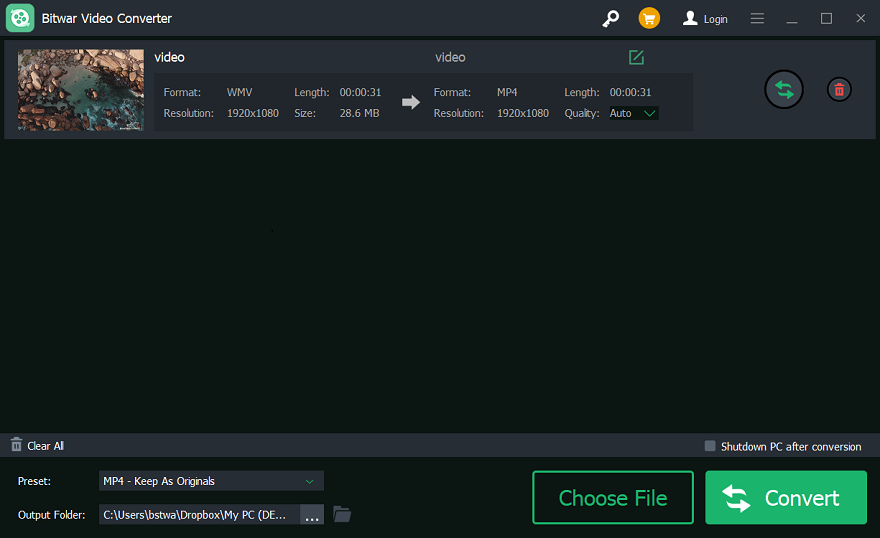
方法2:Bitwar動画修復ソフトを使用する
Bitwar 動画修復は、MKV、MP4、MOV、3GP、MTSなどの動画ファイルの修復をサポートし、mov動画の撮影、録画、転送、編集、変換、加工時に破損したかどうかに関係なく、修復できます。 さらに、Windows/外付けハードディスク/USBフラッシュドライブ/SDカード/デジタルカメラからの動画修復にも対応しています。
まず、Bitwar動画復元ソフトをダウンロードし、パソコンにインストールしてください。
Bitwar Video Repair公式サイト:https://www.bitwarsoft.com/ja/video-repair
Bitwar動画修復ソフト無料ダウンロード/インストール:

そして、ソフトを開いて、インタフェースに入り、「ビデオを追加」ボタンをクリックして、復元したいビデオをソフトにインポートします。
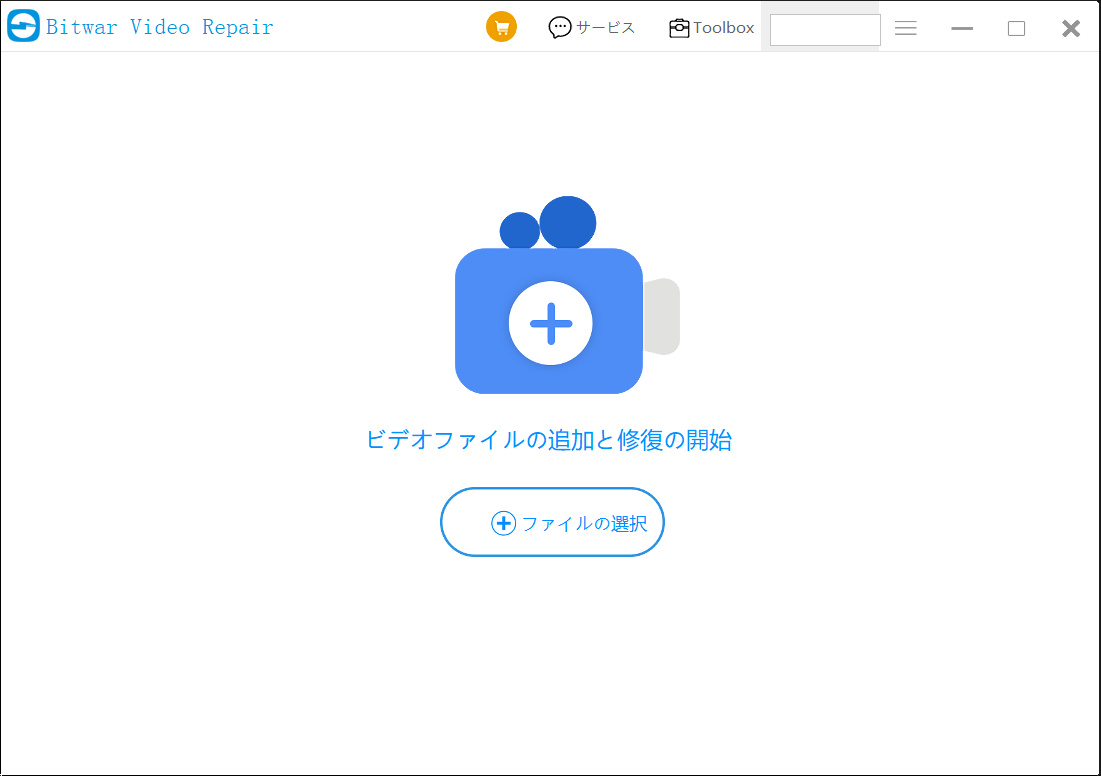
「修復開始」ボタンをクリックして、動画の修復を開始します。 ここで、複数の動画を一括で修復する場合、左下の「追加」ボタンを利用して、動画を一度に追加したり、他の動画を再びソフトにインポートしたりすることができます。
[mov動画修復]をクリックしてこの記事の詳細内容を閲覧してください。