お使いのPCまたはノートPCのUSBポートが動作しない?これを解決するには、問題の根源を診断する必要があります。ここでは、あらゆるPCやノートPCでUSBポートを再び使えるようにするために知っておくべきことをすべて説明します。
USBポートが動作しない?テストしよう
先に進む前に、接続するデバイスではなく、ポートに問題があることを確認してください。
どちらが問題かを確認するには、USBポートのトラブルシューティングの方法を知っておく必要があります。つまり、USBポートのテスト方法を知ることです。
まず、デバイスを別のUSBポートに接続します。デバイスが認識されない場合は、デバイスに障害があることになります。(USBドライブを再フォーマットできない場合は、交換が必要です。)
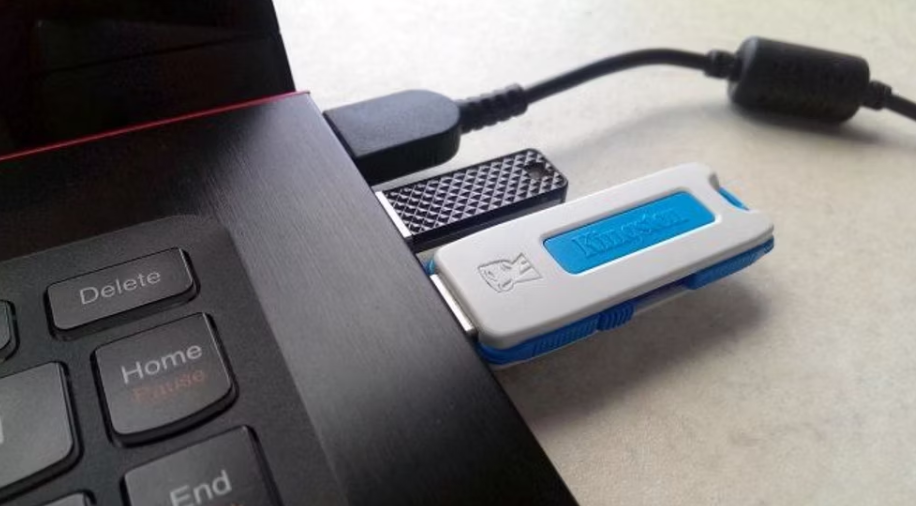
USBポートに問題がある場合、以下のどちらかによって気づくことができます。
- 接続されたデバイスが認識されない
- オペレーティングシステムがデバイスに関するエラーメッセージを表示する(デバイスを取り外し、交換することで解決する場合があります)
いずれにせよ、USBポートの状態を確認する必要があります。USBポートが破損していませんか?PCまたはノートPCをシャットダウンするのが最も安全な方法です。
次に、USBポートを見てください。清潔で、埃はありませんか?ポートにゴミや埃が入り込んでいる可能性があります。これは、ノートパソコンでもデスクトップパソコンでも同じように起こります。
埃は空気の流れを悪くし、システムのオーバーヒートを引き起こします。特にノートパソコンでは、オーバーヒートによって数秒で性能が低下してしまうので、注意が必要です。これを解決するには、圧縮空気缶でUSBポートを清掃してください。掃除機も便利です。
最後に、USBケーブル(またはフラッシュドライブ)を持って、そっと動かしてみてください。ドライブが動き、緩んでいるように感じられる場合(一般的には上下に動きます)、問題があります。
PC・ノートPCのUSBポートが壊れたときの対処法
ソフトウェアによる修正方法をこれから見ていきますが、まず、USBポートが緩んでいる場合はどうしたらいいのでしょうか?
USBポートは、コンピュータ内のボードにはんだ付けされています。これはマザーボードの場合もありますが、通常は二次プリント回路基板(PCB)です。通常の使用で、ポートは可動式になり、時には完全に外れることがあります。
多くの場合、これは接続されたUSBデバイスの形状に起因します。小型のWi-FiやBluetooth、新しいUSBフラッシュメモリーであれば、ポートの物理的な接続に大きな負担をかけることはありませんが、古い「スティック型」メモリードライブは話が別です。USBケーブルも同様で、そのサイズと重量が一種のテコの役割を果たし、USBポートの緩みの一因となります。
マザーボードのUSBポートが機能していないと思われる場合、そのポートを交換するのは簡単ではありません。デスクトップパソコンの場合、交換用の基板を見つけることができる可能性がありますが、その基板はあまり苦労せずにはめ込むことができます。ノートパソコンのUSBポートを修理する方法を知りたいですか?それは、はんだごてが必要です。
もちろん、専門家に修理を依頼することもできますが、その場合は費用が発生します。自分で行う場合は、半田付けの方法を確認してください。もし自信がなければ、まずソフトウェアの修正方法を確認してください。
パソコンの再起動で壊れたUSB端子は直るのか?
電源を切って、もう一度入れてみてください。認識されないUSBデバイスを疑わしいUSBポートに正しく挿入した状態で、コンピュータを再起動します。オペレーティングシステムが再起動すると、USBデバイスが検出されるはずです。検出されない場合は、Windowsのデバイスマネージャでデバイスを確認することをお勧めします。
Windows 10でデバイスマネージャーを使用してUSBポートを確認する方法
デバイスマネージャーは、パソコンに接続されているデバイスを一覧表示するWindowsのシステムツールです。カテゴリーに分類され、アルファベット順に表示されているので、探しているデバイスをすぐに見つけることができます。
Windows 10および11でUSBポートの状態を確認する手順:
①[スタート]を右クリックし、[デバイスマネージャー]を選択します。
[USBポートが動作しない]をクリックしてこの記事の詳細内容を閲覧してください。