Windowsでシングルクリック(ワンクリック/左クリック)をするとマウスが勝手にダブルクリックになってしまったことがありませんか?クリックによる選択、ファイルのドラッグなど、単純な動作が期待通りに動作しない場合、多くの問題につながる可能性があります。
この記事では、WindowsPCでマウスのシングルクリックがダブルクリックになる時の解決策について説明します。
1. ダブルクリックの設定を変更する
Windowsの簡単な設定を変えてしまっていることが原因で、マウスのシングルクリックがダブルクリックになる可能性があります。間違って有効にしてしまっている可能性もあるので、まずは簡単な対処法として確認してみましょう。
1.エクスプローラーのウィンドウを開いてください。
2.Windows 10の場合、[表示]タブの右側にある[オプション]をクリックします。Windows 11の場合は、三点ボタンをクリックし、そこから「オプション」を選択します。

3.表示されたウィンドウの[全般]タブに、以下のように[クリック方法]というヘッダが表示されます。
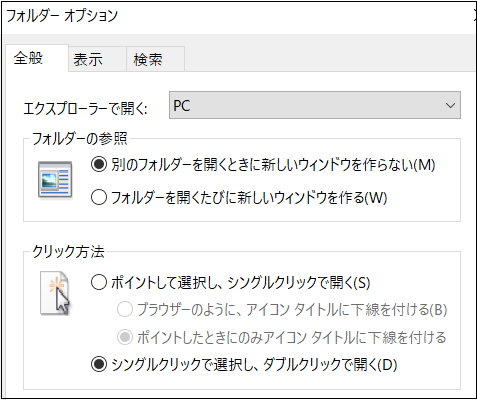
この中で、既定の動作は、「シングルクリックで選択し、ダブルクリックで開く」です。「ポイントして選択し、シングルクリックで開く」が選択されていれば、エクスプローラーで項目を選択するためにダブルクリックする必要はありません。この設定では、フォルダやファイルにカーソルを合わせるだけで選択されるため、フォルダーを開くのに一度だけクリックする必要があります。
これは、1日にクリックする回数を減らすのに役立ちますが、デフォルトの動作に慣れていると戸惑う可能性があります。
2. マウスのダブルクリックの速度を変更する
クリックの速度は、マウスのシングルクリックがダブルクリックになる問題を解決するために変更できるもう1つのWindowsオプションです。Windowsがクリックを正しく認識できないようなレベルに誰かが設定した可能性もあります。
Windows 10でダブルクリックの速度を変更する手順:
1.[設定]>[デバイス]>[マウス]を開きます。
2.右サイドバーの[そのほかのマウスオプション]をクリックします。表示されない場合は、「設定」ウィンドウを水平にドラッグして幅を広げてください。
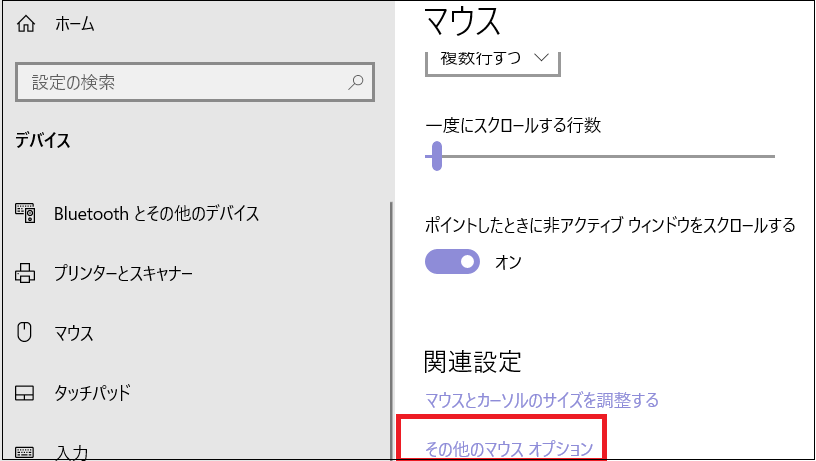
Windows 11では、[設定]>[Bluetoothとデバイス]>[マウス]>[マウスの追加設定]にあります。
3.これをクリックすると、新しい「マウスのプロパティ」ウィンドウが表示されます。その中の「ボタン」タブに、「ダブルクリックの速度」のオプションがあります。
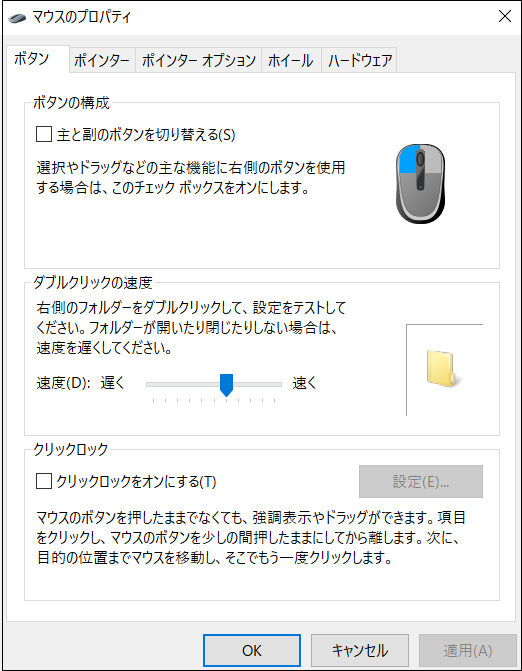
右側のフォルダーアイコンをダブルクリックしてテストすることができます。スライダを「速い」に近づけると、Windowsはダブルクリックを登録するためにクリック間の時間を短くします。低速に近づけすぎると、Windowsは2回のシングルクリックをダブルクリックとして認識する可能性があります。このバーを調整し、ダブルクリックがより期待通りに動作するかどうかを確認してください。
このメニューを表示している間、「クリックロックをオンにする」ボックスがチェックされていないことを確認してください。これにより、マウスボタンを押したままカーソルをドラッグすることができますが、これはマウスの望ましくない動作につながる可能性もあります。
3. マウスのクリーニング
マウスのハードウェアに問題がある可能性もあります。マウス、特にクリックする上のボタンの周りを見て、そこに汚れや他の垢が蓄積されていないかどうかを確認する必要があります。
4. マウスの電池と干渉をチェックする
マウスがシングルクリックでダブルクリックするもう一つの原因は、マウスとコンピュータの間の通信不良です。これは通常、電池切れと干渉の2つの理由のどちらかで起こります。これらはいずれもワイヤレスマウス特有の問題です。
マウスに電池を使用している場合は、電池が消耗すると誤動作することがありますので、電池の交換をお試しください。充電式マウスの場合は、電源を入れてしばらくすると、電池が回復します。
[マウスのシングルクリックがダブルクリックにな]をクリックしてこの記事の詳細内容を閲覧してください。