Windows10PC がエラーを報告し始めたり、速度が低下したり、動作がおかしくなったりした場合、Windows 10 に内蔵されている診断ツールを使用して問題の修復を試みることができます。
CHKDSK、SFC、および DISM は、ハード ドライブの健全性をチェックし、破損したファイルを修復しますが、3 つのツールは異なる方法で動作し、システムの異なる領域を対象とします。この記事では、Windows10のCHKDSK、SFC、DISMの違いについて詳しく説明します。
CHKDSK、SFC、DISMを使用すべき場合
CHKDSK、SFC、DISMはシステムツールであり、3つすべてを実行することができます。しかし、これは時間がかかり、あなたの特定の問題には不必要であることがわかります。ここでは、このトラブルシューティングツールのトリオをいつ、どのように使用するかを説明します。
CHKDSKを使用すべき場合
CHKDSK (Check Disk) は、PCの動作がおかしくなったときに最初に試すべきWindows診断ツールです。例えば、シャットダウン中にハングアップしたり、イライラするほど遅くなったりした場合などです。
CHKDSKは、ハードディスク全体をスキャンして、ファイルやファイルシステム自体のエラーを発見し、修正します。また、不良セクタ(読み取れないデータのクラスタ)をチェックし、その修復を試みるか、またはシステムにそのセクタを使用しないように指示します。
Windowsは、ハードディスクドライブの問題を検出すると、起動時にCHKDSKを実行することがあります。不適切なシャットダウンなどの無害な理由の場合もありますが、マルウェア感染やドライブの故障など、より深刻な理由の場合もあります。ただし、指示があるまで、実際に問題を修正することはありません。
将来のエラーと潜在的なデータ損失を防ぐために、PCメンテナンスの一環として、少なくとも月に一度はCHKDSKを手動で実行する価値があります。以下の方法のいずれかを使用することができます。
1. エクスプローラーからCHKDSKを実行する
コマンドプロンプトからCHKDSKを実行することができます。コマンドプロンプトの使用に不安がある場合は、エクスプローラーを開き、このPCをクリックし、チェックしたいドライブを右クリックして、プロパティを選択します。
[ツール]タブを選択し、[エラーのチェック]セクションで[チェック]を選択します。
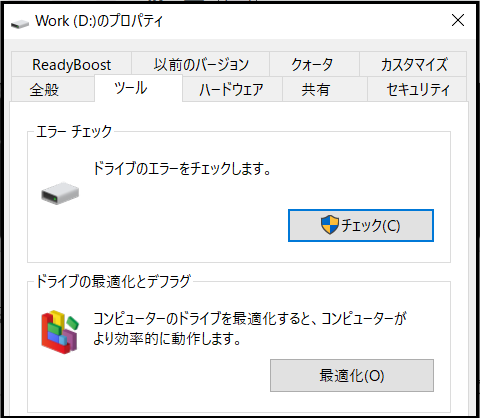
Windowsがすべてが順調に動作していると判断した場合、ドライブをスキャンする必要がないことを示唆します。とにかくCHKDSKを実行するには、ドライブスキャンを選択します。
スキャンは、ドライブのサイズや状態によって、数分から30分ほどかかる場合があります。完了すると、CHKDSKは、エラーが見つからなかったことを伝えるか、エラーが見つかった場合は、その修復を提案します。
2. コマンドプロンプトからCHKDSKを実行する
ディスクチェックのプロセスをより詳細に制御するために、コマンドプロンプトからCHKDSKを実行する必要があります。
①Windowsの検索ボックスにcmdと入力し、結果の上部にあるコマンドプロンプトを管理者として実行します。
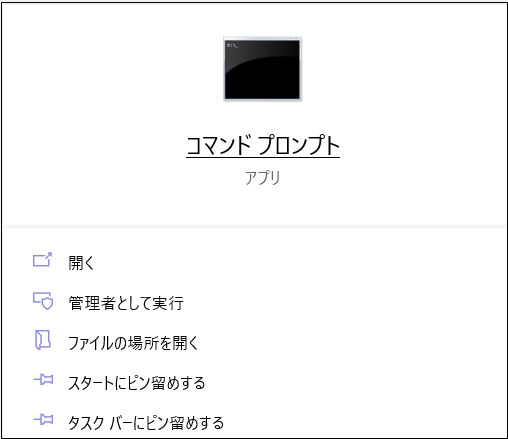
②コマンドプロンプトウィンドウで、chkdskと入力し、スペース、その後にチェックするドライブの名前を入力します。例えば、C:ドライブをスキャンするには、chkdsk c:と入力します。
③Enterキーを押すと、読み取り専用モードでエラーがスキャンされます(つまり、変更は行われません)。変更を加えるには、CHKDSKコマンドでパラメータを使用します。ここでは、問題を修正するために使用できる2つのパラメータを紹介します。
CHKDSKが見つけた問題を修復するには、chkdsk /f c: (C:ドライブの場合)と入力します。
エラーだけでなく不良セクタもスキャンするには、chkdsk /r c:と入力します。
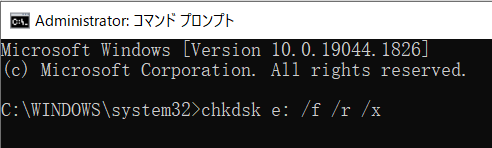
「ボリュームが他のプロセスによって使用されている」ためにこれらのコマンドを実行できない場合、コマンドプロンプトは、PCの再起動時にスキャンをスケジュールするよう提案します。
SFCを使うべき場合
CHKDSKがハードディスクのファイルシステムのエラーを発見して修復するのに対し、SFC(System File Checker)はWindowsのシステムファイルを特にスキャンして修復します。ファイルが破損または変更されていることを検出すると、SFCは自動的にそのファイルを正しいバージョンに置き換えます。
関連記事:sfc /scannowがWindowsで実行できない時の解決策
SFCを使用するタイミングは、ハードディスクが正しく動作していないという直感に依存するCHKDSKよりも、明白です。Windowsのプログラムがクラッシュしたり、DLLファイルが見つからないというエラーメッセージが表示されたり、「ブルー・スクリーン」が表示されたりしたら、それは間違いなくSFCを実行する時期です。
管理者としてツールを実行し、コマンドプロンプトを開いてください。そして、次のように入力し、Enterキーを押してください。
sfc /scannow
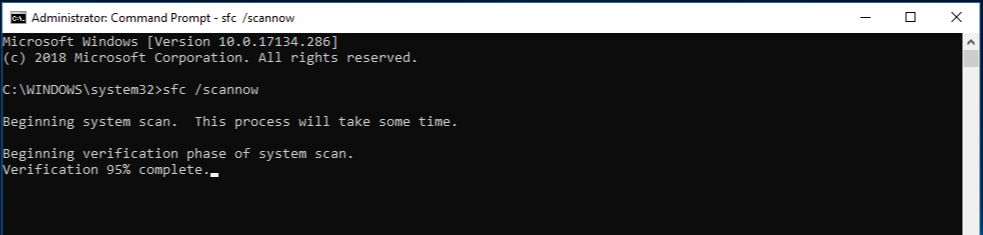
SFCはシステムのフルスキャンを行い、Windowsコンポーネントストアのバージョンを使用して、破損または紛失したファイルの修復と交換を行います。スキャンには時間がかかることがありますが、完了するまでコマンドプロンプトウィンドウを開いたままにしておいてください。
[CHKDSK、SFC、DISMの違い]をクリックしてこの記事の詳細内容を閲覧してください。