複数のファイルをコピー、移動、転送、削除、またはその他のアクションを実行しようとしているかどうか、それは一度に複数を選択する方が便利です。例えば、Ctrlボタンを押しながらファイルをクリックし、ハイライト表示させる方法が一般的です。しかし、Windowsの不具合で、Windows10/11で複数のファイルを選択できないことがあります。
ここでは、Windows10/11で複数のファイルを選択できないエラーを解決するための7つの解決策を紹介します。
解決策1.コンピュータを再起動する
まず最初に、コンピュータを再起動して、Windows10/11で複数のファイルを選択できない問題が解決するかどうかを確認します。[スタート]をクリックし、[電源]ボタンをクリックします。オプションの一覧から、「再起動」を選択します。
解決策2.キーボードの問題でないことを確認する
Windowsでは、複数のファイルを一度に選択するために、ShiftキーとCtrlキーの2つのキーが使用されます。この2つのキーに異常がないことを確認する必要があります。キーが機能しているかどうかを確認するには、スクリーンキーボードを表示してテストしてください。
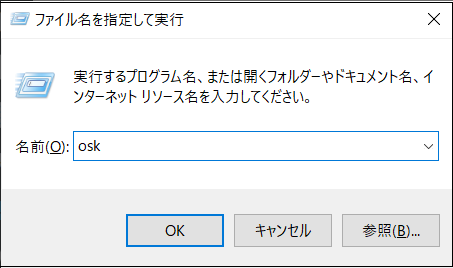
Windows 10/11でスクリーンキーボードを開くには、Win + Rキーを押し、Windowsの実行ダイアログボックスにoskと入力し、Enterキーを押してください。これで仮想キーボードが表示されます。
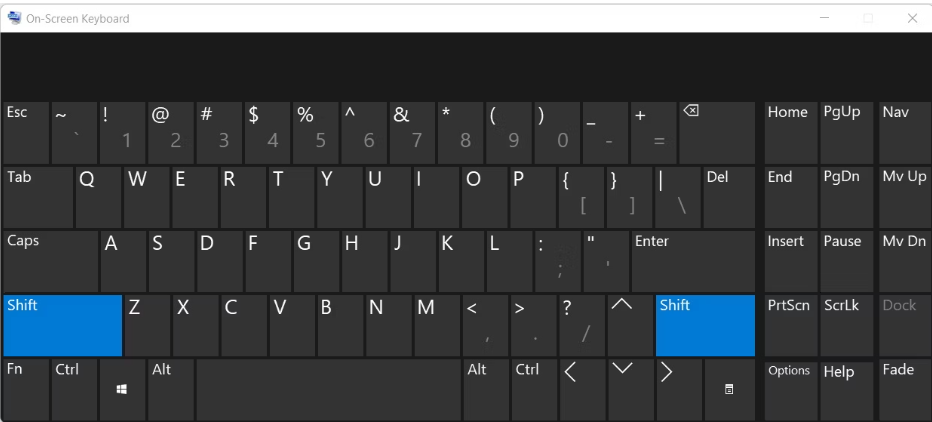
Shiftキーが機能するかどうかをテストするには、Shiftキーを押して、スクリーンキーボード上で対応するキーが点灯するかどうかを確認します。仮想キーボード上でキーを押していることが表示されない場合は、何かが間違っている可能性があります。Shiftキーのテストが終わったら、Ctrlキーも同じようにテストしてください。
パソコンのハードウェア側の修理が苦手な方は、故障したキーの修理は専門業者に依頼する必要があります。デスクトップパソコンを使っている場合は、新しいものを買えばいいだけです。
解決策3.エクスプローラーのフォルダビューをリセットする
エクスプローラーのフォルダビューをカスタマイズしたため、複数のファイルを選択できない場合があります。これをリセットして、デフォルトのビュー設定を復元すればよいのです。
1.Windows10では、ファイルエクスプローラを開き、上部メニューの表示タブをクリックし、一番右のオプションを選択します。

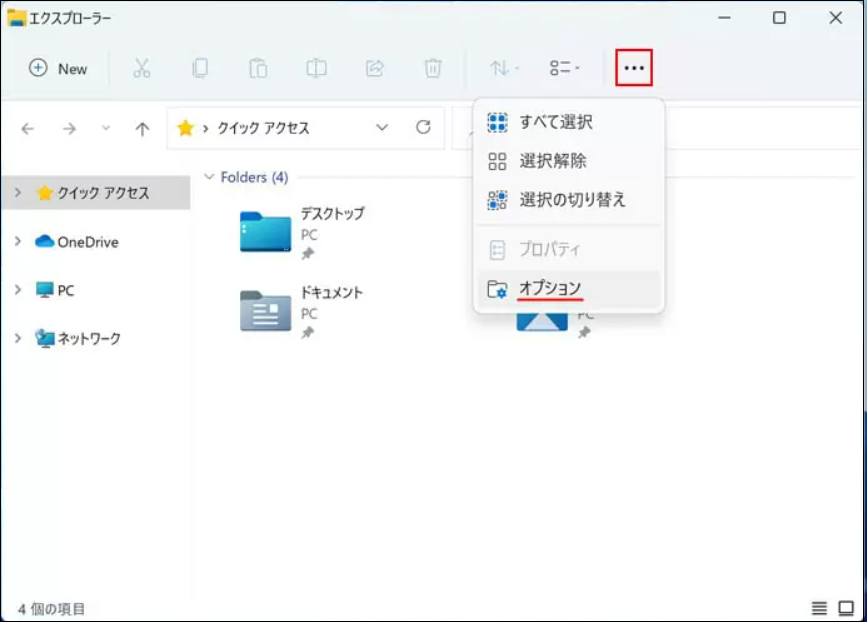
Windows 11でフォルダーオプションを開くには、エクスプローラーを開き、上部メニューの右端にある3つの点をクリックし、「オプション」を選択します。
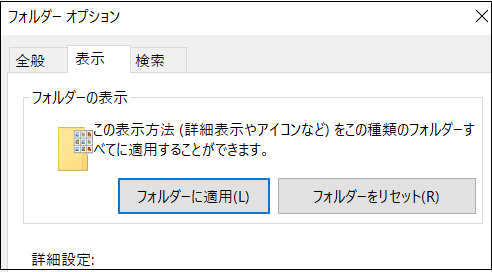
2.フォルダオプションを開いたら、「表示」タブをクリックします。そして、[フォルダーをリセット]ボタンをクリックします。フォルダーのリセットを進めるかどうかを確認するプロンプトが表示されるので、[はい]をクリックします。
解決策4.一時ファイルを削除する
一時ファイルとは、Windowsが作成または変更中のファイルの一時的なデータを保持するために作成するファイルで、複数のファイルを選択するなど、PCの操作に支障をきたすことがあります。それらを削除することはまったく安全で、デスクトップのキャッシュを空にします(インターネットのキャッシュはそのまま残ります)。ですので、Windowsで複数のファイルを選択できない場合は、試してみる価値があります。
[複数のファイルを選択できないエラー]をクリックしてこの記事の詳細内容を閲覧してください。