タスクスケジューラーは、プログラムやタスクを自動的に実行するように設定できる、Windowsの超便利ツールです。これにより、仕事を時間通りに終わらせることがこれまで以上に簡単になります。
このプログラムでのスケジューリングに問題がある場合は、Windowsのタスクスケジューラが実行されない時の対処法に関するこの記事をご覧ください。
1. コンピュータを再起動する
まず最初に行うべきことは、コンピュータを再起動することです。これは、タスクスケジューラのマイナーな問題を解決するための簡単で効果的な方法であり、システム内に存在する不具合をリセットすることができます。これを行うには、次のステップに従います。
- [スタート]をクリックするか、キーボードの[Windows]キーを押します。
- 電源ボタンをクリックし、[再起動]を選択します。
コンピュータを再起動した後、タスクスケジューラを開き、問題が解決されたかどうかを確認します。
2. システムファイルチェッカーを実行する
コンピュータを再起動してもタスクスケジューラが動かない問題が解決しない場合は、システムファイルチェッカーツールを実行して、コンピュータ上の破損したシステムファイルをスキャンしてみることができます。
SFCスキャンを実行するには、次のステップに従います。
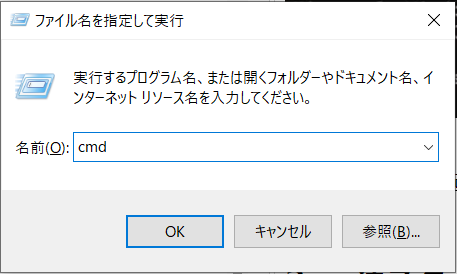
- キーボードでWin + Rキーを押して、実行コマンドを開きます。
- テキストボックスにcmdと入力し、Ctrl + Shift + Enterキーを押します。
- UACプロンプトが表示されたら、[はい]をクリックして、権限を付与します。
- 昇格したコマンドプロンプトウィンドウで、次のコマンド「sfc /scannow」を入力します。
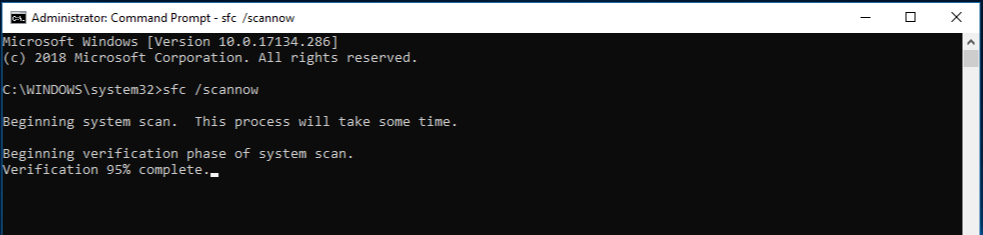
- Enterキーを押して、コマンドを実行します。
これにより、コンピュータの破損したシステムファイルがスキャンされ、見つかった場合は正しいファイルに置き換わります。
プロセスが完了したら、コンピュータを再起動し、タスクスケジューラを開いて問題が解決されたかどうかを確認します。
3. DISMスキャンを実行し、不足するシステムファイルを復元する
DISM (Deployment Image Servicing and Management) ツールは、タスクスケジューラが実行されない問題を解決するためのもう一つの優れたツールです。このツールは、コンピュータ上のWindowsイメージの破損を修復し、再びスムーズに動作するようにするのに役立ちます。この方法を使用するには、次のステップに従います。
- コマンドプロンプトを管理者として実行します(管理者としてコマンドプロンプトを実行する方法を参照してください)。
- コマンドプロンプトのウィンドウが表示されたら、次のコマンド「DISM /Online /Cleanup-Image /RestoreHealth」を入力してEnterキーを押します。
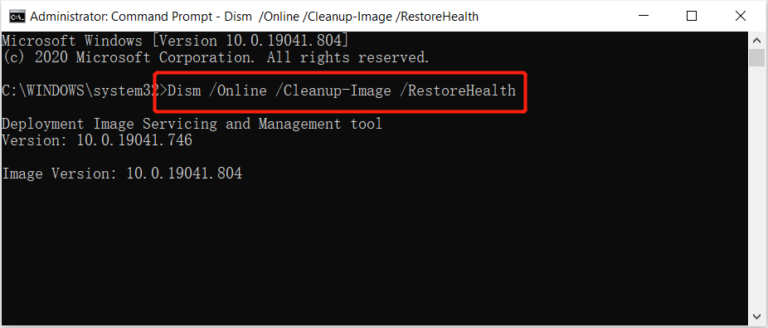
これにより、お使いのコンピュータ上の破損したWindowsイメージがスキャンされ、修復が試みられます。このプロセスは完了するまでにしばらくかかる場合があります。完了したら、コンピュータを再起動し、うまくいくかどうか確認してください。
[Windowsのタスクスケジューラが実行されない]をクリックしてこの記事の詳細内容を閲覧してください。