Windowsエクスプローラーで検索した内容を再び利用することを考えた場合、毎回再検索する必要がないようにWindowsエクスプローラーの検索条件を保存する方法を紹介します。
エクスプローラーには検索オプションがあり、ファイルやフォルダーをより簡単に見つけることができます。検索を実行すると、その結果を保存して後で使用することが可能です。この保存された検索は、後でアクセスすると自動的に更新され、検索条件を満たす新しいファイルが含まれます。
エクスプローラーで検索条件を保存する方法
ファイルエクスプローラーで検索した結果は、Windows 10と11のどちらでも保存することができます。
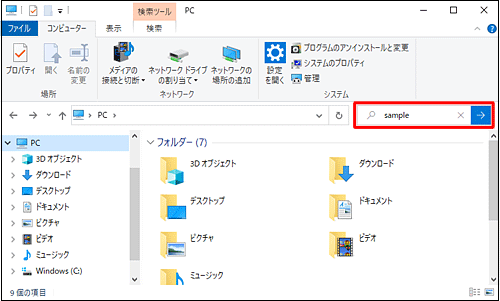
- エクスプローラーを開き、検索フィールドに検索キーワードを入力してEnterキーを押します。
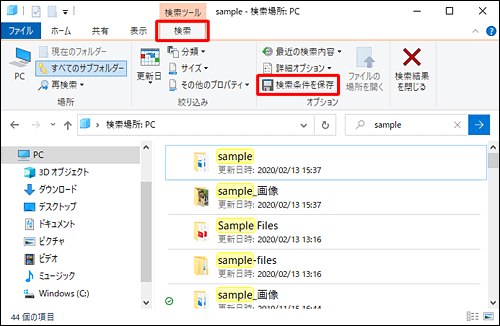
- 検索結果ペイン、またはプレビューペインが有効な場合は、その中の任意の空き領域で右クリックをします。または「検索」タブをクリックし、「オプション」グループから「検索条件を保存」をクリックします。
- 検索の保存」をクリックし、保存された検索にわかりやすい名前を付けます。デフォルトの名前は、入力された検索クエリになります。
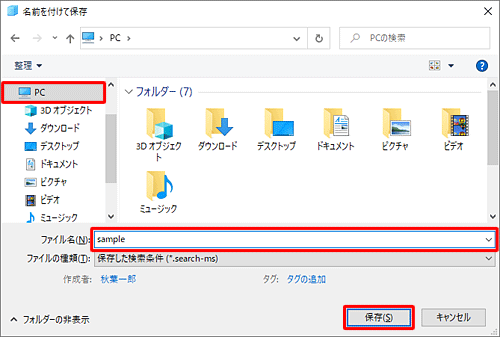
- また、検索の作成者を変更したり、タグを追加して、後で検索しやすくすることもできます。
- 「保存」をクリックして、処理を完了します。
エクスプローラーの検索結果は、デフォルトで “C: \Users[user profile]\Searches” ディレクトリに保存されます。必要に応じて保存先を変更することができます。
検索結果は、タスクバー、スタートメニュー、またはクイックアクセスにピン留めできる仮想フォルダーに保存されます。これにより、将来必要なときに簡単に見つけてアクセスすることができます。
保存されたWindowsエクスプローラーの検索条件を再利用する方法
エクスプローラーに保存された検索は、そのフォルダを開けばいつでもアクセスできます。
[ファイルエクスプローラーで検索]をクリックしてこの記事の詳細内容を閲覧してください。