「sfc /scannowコマンドを使って、壊れたファイルをスキャンして修復していたのですが、昨日、sfc /scannowコマンドを実行しようとしたら、システムファイルチェッカーSFCが動作しなくなりました。 このWindowsでsfc /scannowが実行できない問題に対して有効な解決策はないのでしょうか?」
この記事では、Windowsでsfc /scannowが実行できない/反応しない問題の解決方法を説明します。
sfc /scannowとは
SFCとは、System File Checkerの略で、Windowsのファイルシステム上のあらゆるファイルをスキャンし、復元するためのシステムユーティリティです。 しかし、一部のWindowsユーザーから、Windows PCで破損したファイルを修復しようとすると、sfc / scannnowコマンドを実行できないとの報告が寄せられています。
もしあなたがこの問題を経験している不幸な人の一人であるなら、心配しないでください。 しかし、永久的なファイル損失を防ぐために、まず専門的なファイル救出ソフトを使用して、閲覧不可能なファイルを救出することをお勧めします。 その後、WindowsでSFCが反応しない/動作しないを安心して修正することができます。
ファイル救出とデータ損失の防止
Windowsでsfc /scannowが実行できない問題に遭遇したら、まずBitwar Data Recoveryを使って、破損したり読めなくなったりしたファイルを復元することです。 コンピュータ上の破損したファイルを簡単に救出するには、以下の手順に従ってください。
Bitwarデータ復元ソフトのメリット
1.様々なエラーでアクセス不能になったドライブからデータを救出することができます。
2.内/外付けHDD、失われたパーティション、USBメモリ、TFカード/SDカードなどのメモリーカード、ごみ箱、クラッシュしたコンピュータなどのデータ復旧をサポートします。
3.削除、フォーマット、RAWなど、さまざまな紛失のケースから高い成功率でデータを救出することができます。
4.写真、ビデオ、ドキュメント、オーディオ、メールなど、1000種類以上のデータのレスキューに対応しています。
5.MacとWindows二つのバージョンがあります。
6.シンプルな操作画面と使いやすい機能があります。
7.新規登録者は30日間無料試用できます。
8.スキャンとプレビューは無料です。プレビューできないなら、復元する必要はありません。
まずBitwarデータ復元ソフトをパソコンにインストールしてください。復元したいディスクドライブにインストールしないでください。
Bitwar Data Recovery公式サイト:https://www.bitwarsoft.com/ja/data-recovery-software
Bitwarデータ復元ソフト無料ダウンロード/インストール:



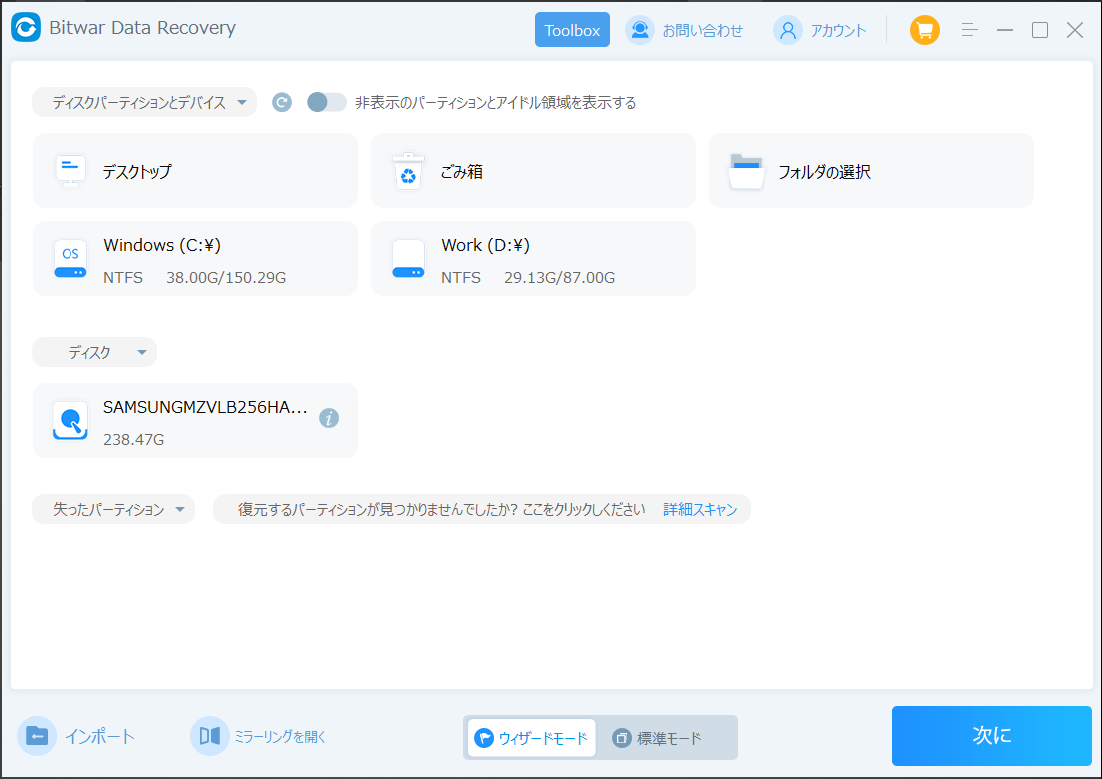
ステップ1.ウィザードモードで復元したいデータの保存場所を選択します。
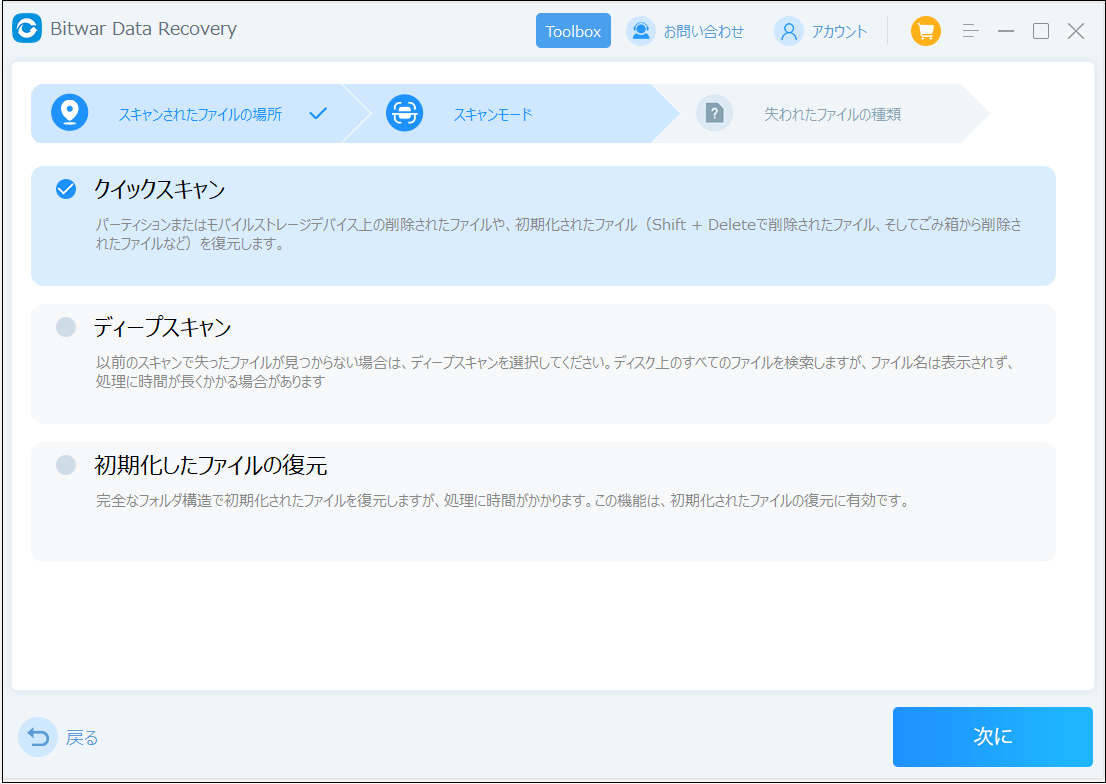
ステップ2.スキャンモードを選択します。まずクイックスキャンを実行してください。フォーマット/初期化によって消えたデータを復元する場合、直接「初期化ファイルの復元」を選択してください。「クイックスキャン」と「初期化したファイルの復元」が復元したいファイルを検出できなかったら、またディープスキャンを実行してみてください。
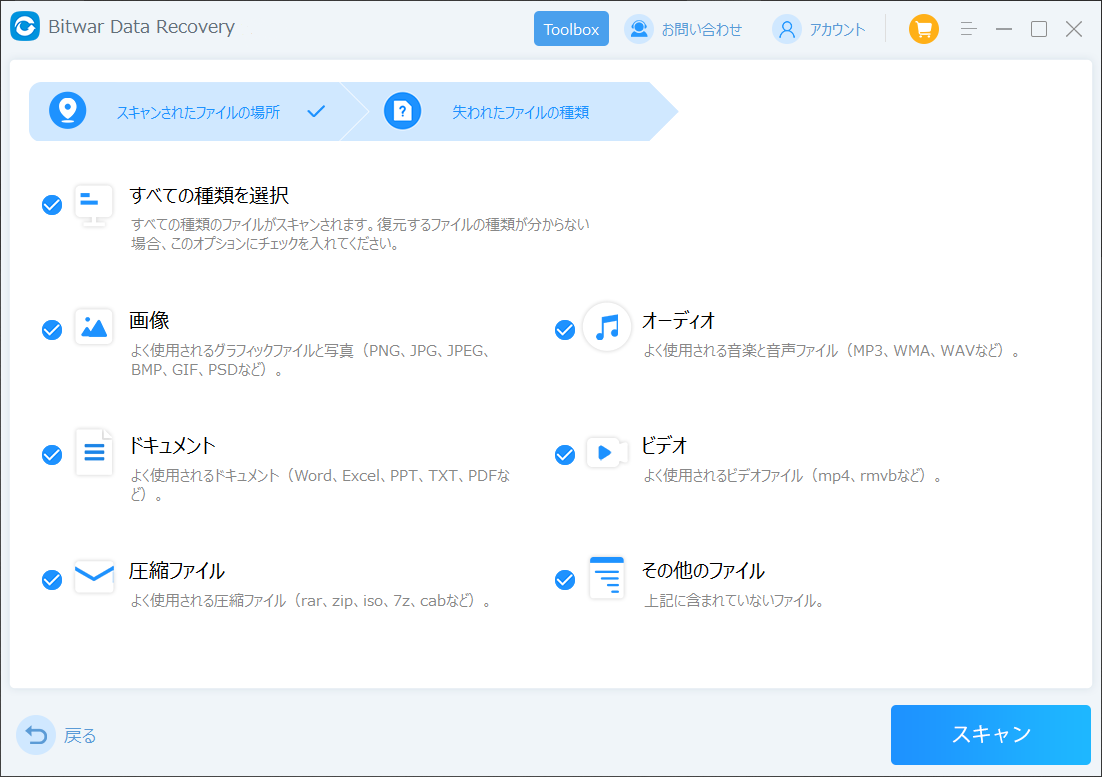
ステップ3.復元したいファイルのデータの種類を選択します。「スキャン」をクリックします。
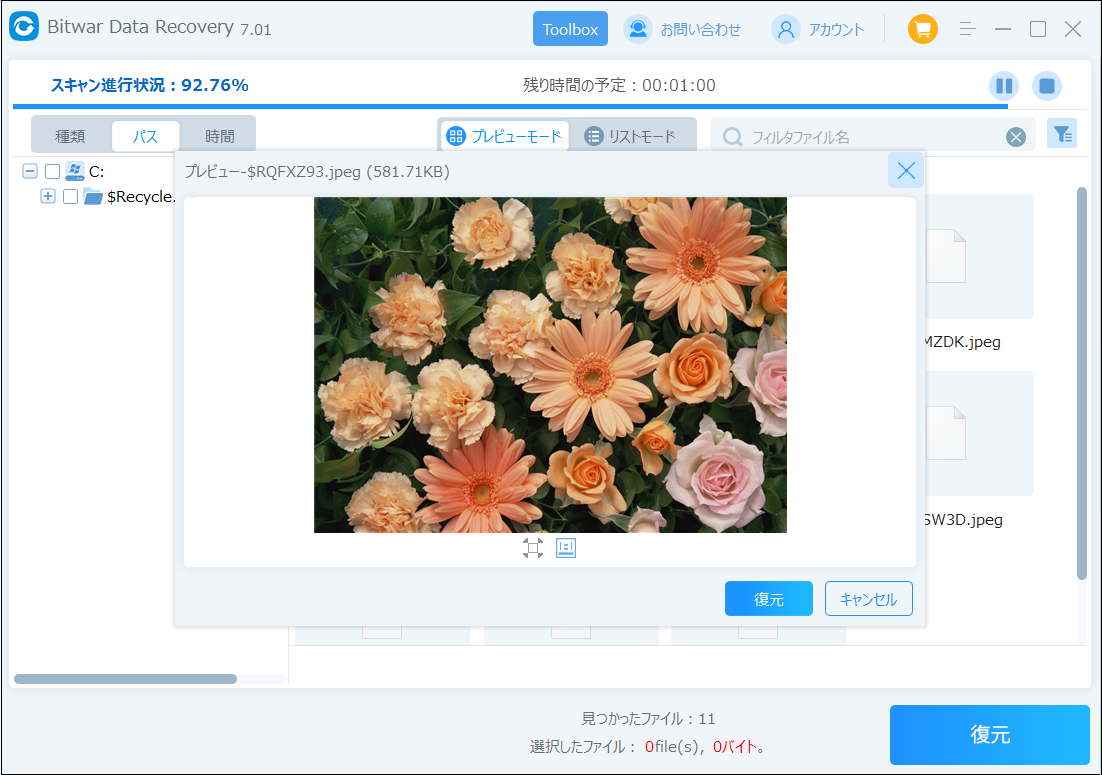
ステップ4.検出されたデータをプレビューすることができます。「復元」をクリックしてデータを他のディスクに復元します。データが上書きされないように、復元したいデータを元の場所に復元しないでください。他のドライブやデバイスに復元するのがお勧めです。復元が完了したら、データを元の保存場所にコピーすることができます。
上記の手順でファイルを復元した後、ユーザーは以下の解決策に従って、Windowsでsfc /scannowが動作しない/反応しない/実行できない問題をできるだけ早く解決することができます。
Windowsでsfc /scannowが実行できない問題の解決策
解決策1:DISMコマンドを実行する
ステップ1:Win + Sキーを押して「検索」ウィンドウを開き、cmdと入力します。 その後、管理者としてコマンドプロンプトを実行します。
ステップ2:Dism /Online /Cleanup-Image /RestoreHealthコマンドを入力します。Enterキーを押してください。
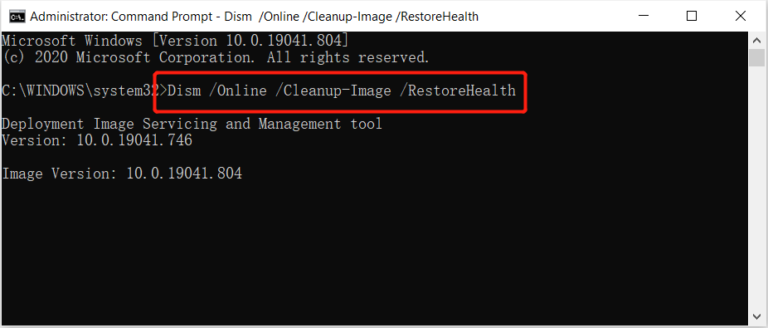
ステップ3:プロセスが完了するのを待ち、すべての変更を保持するためにPCを再起動します。
解決策2:更新とセキュリティ
ステップ1: Win + Iを押して、Windowsの設定を開き、「更新とセキュリティ」を選択します。
ステップ2:「回復」を選択し、「今すぐ再起動」を選択します。
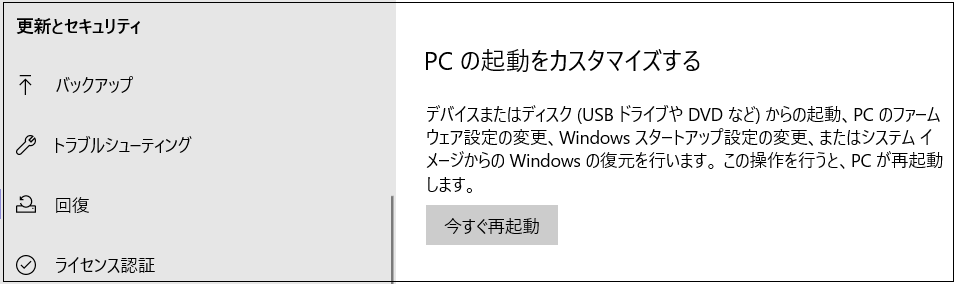
ステップ3:「トラブルシューティング」→「詳細オプション」→「コマンドプロンプト文字」を選択します。
ステップ4:wmic logicaldisk get deviceid, volumename, descriptionとコマンドを入力します。
ステップ: 続けて次のコマンドを実行します。sfc /scannow /offbootdir=C:\ /offwindir=D:\Windows と入力してEnterキーを押してください。
上記のコマンドはオフラインで破損したファイルシステムを修復するのに役立ちますが、SFCを使用してWindows上で再度破損したファイルを確認できるかどうかを確認してください。
方法3.Windows Modules Installerを有効にする
Windows Modules InstallerはSFCコマンドを実行するために必要なシステムサービスです。何らかの原因でこのサービスが正常に動作しない可能性があります。次の手順で確認と必要に応じて設定の変更を行ってください。
ステップ1.「スタート」ボタンを右クリックし、「ファイル名を指定して実行」を選択します。
ステップ2.「ファイル名を指定して実行」ウィンドウが表示されたら、ウィンドウ内の入力欄にservices.mscと入力して「OK」をクリックします。
[SFCが動作しなくなりまし]をクリックしてこの記事の詳細内容を閲覧してください。