Windowsユーザーの多くは、ファイルやフォルダーを削除できない場面に遭遇したことがあるのではないでしょうか。 通常、ファイルやフォルダーを削除すると、「使用中、削除できません」「この項目が見つかりません」などと表示されますが、削除できないファイルやフォルダーは、バックグラウンドで開いていない、あるいは起動していないことが多いのです。Windowsデスクトップのファイルやフォルダーを削除できない時、どうしたらよいですか?
本日の記事では、デスクトップフォルダを例にとり、Windowsデスクトップのファイルやフォルダーを削除できない問題が発生した場合の適切な対処方法をご紹介します。
まず、フォルダーを削除できない問題に遭遇した場合、ユーザーのパソコンがバックグラウンドでデータを使用している場合が多いようです。 この場合、フォルダーの削除、変更、他の場所への移動はできません。 ファイルが使用されなくなった後でも、アプリケーションが自動的にファイルのロックを解除せず、削除が完了できない旨の警告がポップアップ表示されることがあります。
ウイルス感染が原因で、Windowsデスクトップのファイルやフォルダーを削除できない場合もあります。
方法1:Windowsリソースモニタを使用する
ステップ1.Ctrl + Alt + Deleteショートカットで、タスクマネージャーを開くことができます。
タスクマネージャーを表示したら、「パフォーマンス」タブをクリックし、「リソースモニターを開く」をクリックします。
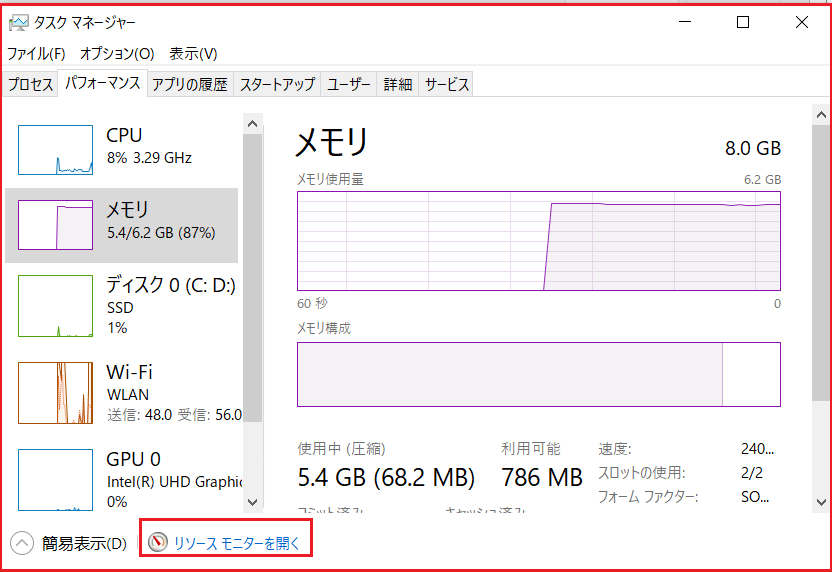
ステップ2.リソースモニターで、「CPU」タブをクリックします。 次に、「関連つけられたハンドル」の検索ボックスに、削除したいフォルダーの名前を入力して「Enter」キーを押します。
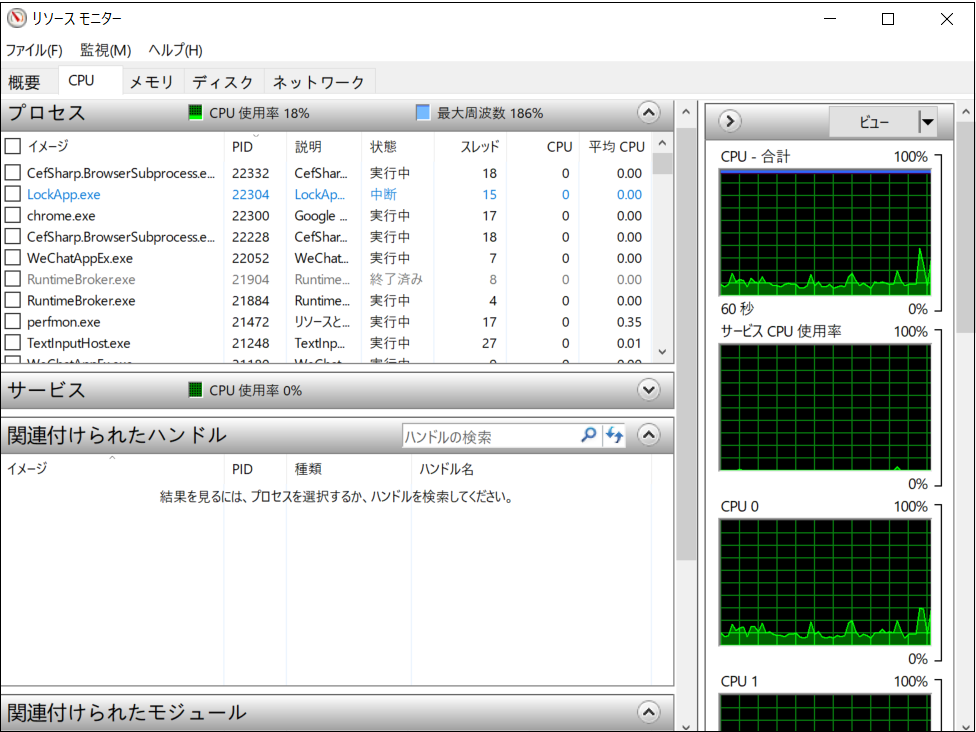
ステップ3.検索結果で、表示されたプロセスを右クリックし、「プロセスの終了」を選択します。
方法2: パソコンを再起動
まず、最も簡単な方法は、コンピュータを再起動することです。この方法は多くの問題を解決することができます。Windowsデスクトップのファイルやフォルダを削除できない問題に遭遇した場合、パソコンを再起動することで解決してみましょう。
方法3:ウィルスのチェックと駆除をする
パソコン内のファイルやフォルダーがウイルスに感染すると、ウイルスによってファイルの削除に失敗することがあります。 Windows Defenderを使用して、ウイルスのスキャンと駆除を行うことをお勧めします。
方法4:WindowsPowerShellでデスクトップフォルダを削除する
この方法は管理者権限が必要です。 管理者権限をお持ちでない方は、事前に管理者アカウントを作成することをお勧めします。
[ファイルやフォルダーを削除できな]をクリックしてこの記事の詳細内容を閲覧してください。