Windows10/11パソコンを使っている時、保存したファイルが原因不明で消えてしまうことがあります。この記事では、Windows10/11パソコンで消えたファイルを復元する方法を解説します。
なぜパソコンのファイルが突然消えたのか?
ファイルが破損したり、マルウェアに感染したり、知らないうちにプログラムによって隠されたり、またはコンピューターにインストールされているアンチウイルスソフトウェアによって自動的に移動、非表示、隔離、削除された場合、そのファイルは消えてしまうようです。 削除、パーティション削除、パーティション消失、ドライブのフォーマットなどでファイルが失われることは言うまでもありません。
- Windows 10は自動的にアップグレードやアップデートを行う(デスクトップ上のファイルやインストールされているアプリケーションは削除される可能性が高いです)
- ウイルスが個人情報を含むファイル情報を削除したり隠したりした
- 新しいユーザーアカウントがログインした
- ハードディスク障害でファイルが消えた
- 人的ミス
このようなファイル消失は、Windows 10/11を含むすべてのWindowsのバージョンで発生する可能性があります。 何も心配することはありません。 パソコンからファイルが消えても、本当に消えたわけではありません。 Windows 10で削除された、隠された、または知らないうちに失われたファイルやフォルダーを復元するには、次のいずれかの方法を使用します。
Windows10/11パソコンで不明な原因で消えたファイルを復元
方法1.Bitwarデータ復元ソフトを使用
Bitwarデータ復元ソフトを使用すれば、Windowsパソコンから消えた/削除されたファイルを簡単に復元することができます。
Bitwarデータ復元ソフトを選ぶ理由
- 空になったゴミ箱、メモリーカード、USBメモリ、デジタルカメラ、ビデオカメラからファイルを復元できます。
- ドキュメント、オーディオ、ビデオ、写真、圧縮ファイルなどのファイルやフォルダーを救出することができます。
- ファイルのスキャンはいつでも開始・停止でき、スキャンしたファイルのプレビューも可能です。
- 突然の削除、フォーマット、ハードディスクの破損、ウイルス攻撃、システムクラッシュ、その他のデータ復元をサポートします。
- MacおよびWindowsシステムに対応
Bitwar Data Recovery公式サイト:https://www.bitwarsoft.com/ja/data-recovery-software
Bitwarデータ復元ソフト無料ダウンロード/インストール:



ステップ1.ウィザードモードで復元したいデータの保存場所を選択します。
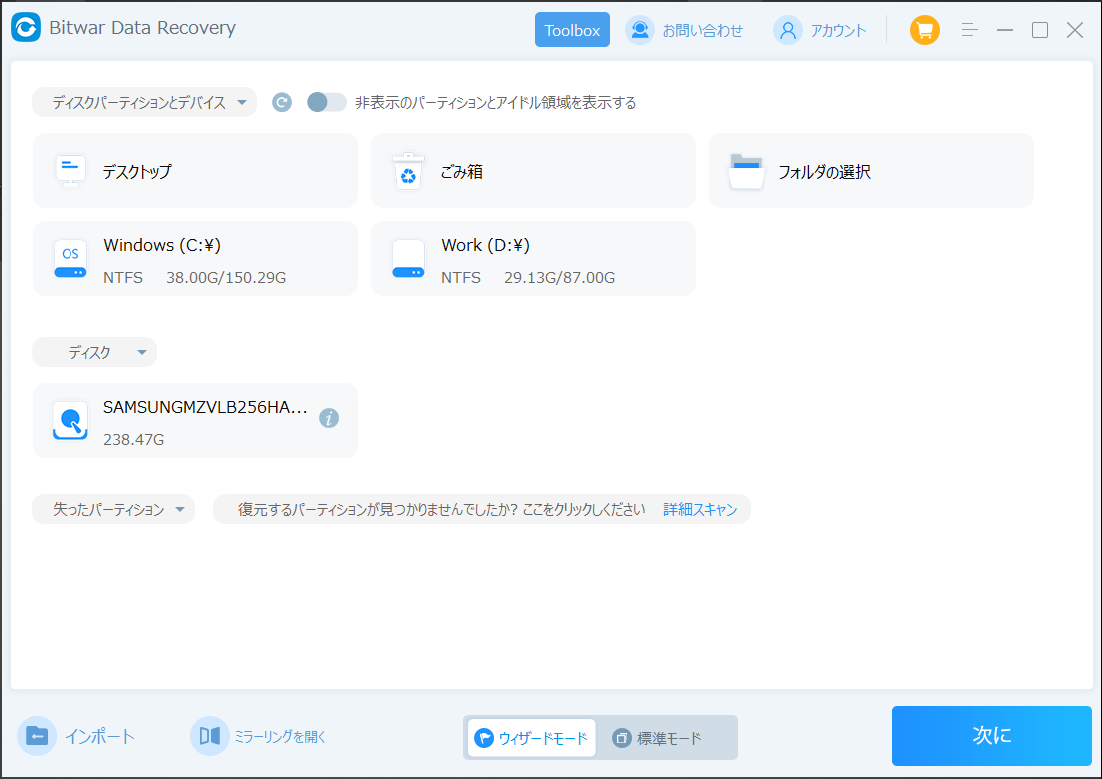
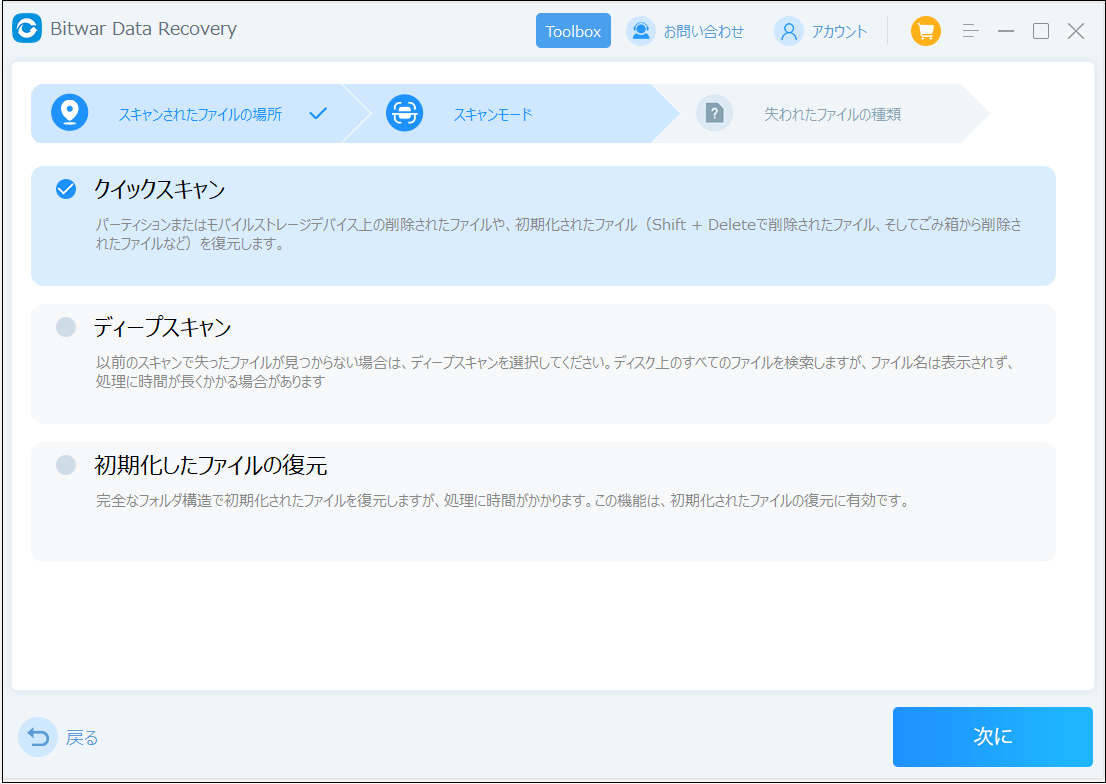
ステップ2.スキャンモードを選択します。まずクイックスキャンを実行してください。フォーマット/初期化によって消えたデータを復元する場合、直接「初期化ファイルの復元」を選択してください。「クイックスキャン」と「初期化したファイルの復元」が復元したいファイルを検出できなかったら、またディープスキャンを実行してみてください。
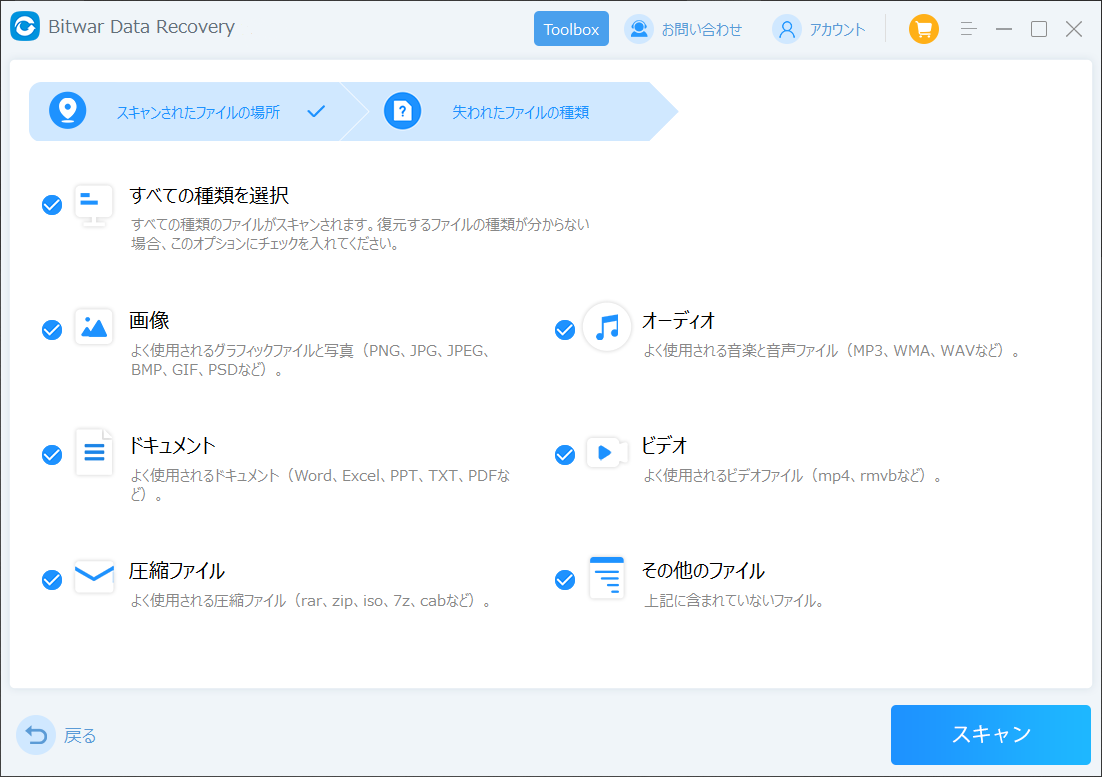
ステップ3.復元したいファイルのデータの種類を選択します。「スキャン」をクリックします。
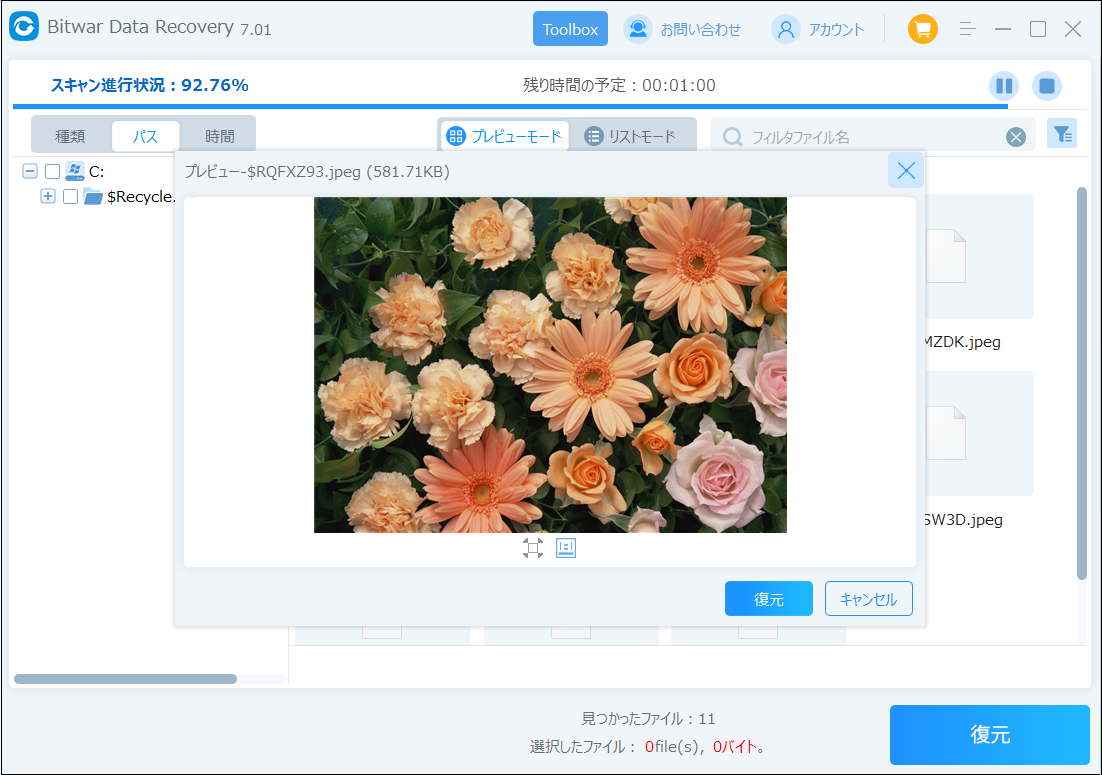
ステップ4.検出されたデータをプレビューすることができます。「復元」をクリックしてデータを他のディスクに復元します。データが上書きされないように、復元したいデータを元の場所に復元しないでください。他のドライブやデバイスに復元するのがお勧めです。復元が完了したら、データを元の保存場所にコピーすることができます。
方法2.隠しファイルや隠しフォルダーを表示する
ファイルが消えたわけではなく、隠しファイルになった可能性が高いです。 隠しファイルや隠しフォルダーがないか確認する必要があります。
ステップ1:ファイルエクスプローラに移動し、ダブルクリックしてハードディスクを開きます。
ステップ2:「表示」をクリックします。「隠しファイル」が選択されていることを確認します。

方法3.「最近に使用したファイル」にチェックする
写真や文書が見つからない場合、まず最近使用したファイルを確認します。 それはエクスプローラーの機能で、最近開いたファイルを一覧表示する機能です。
最近使用したファイルを確認する手順
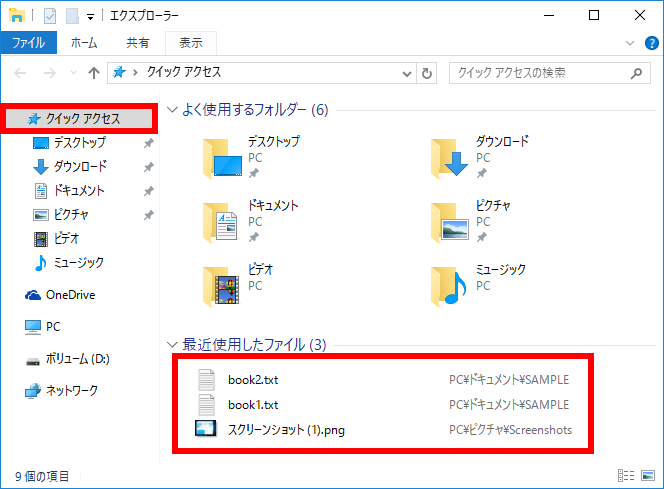
ステップ1.デスクトップのタスクバーから 「 エクスプローラー 」 をクリックします。
ステップ2.「 エクスプローラー 」 が表示されます。「 クイックアクセス 」 が選択されていることを確認します。「 最近使用したファイル 」 に一覧が表示されていることを確認します。
方法4.最近使った項目フォルダーを表示する
Windowsは、「最近使ったファイル」に表示される小さなリストに加え、過去に操作したファイルのログや、コンピューター上での「行動」の履歴を記録しています。
このリストへのアクセスは簡単です。 アドレスバーにこの場所を入力して、%AppData%Microsft</i><i> Windows</i>Recent</i> に移動してください。 最近使った項目」フォルダーが開きます。
[パソコンで消えたファイルを復元]をクリックしてこの記事の詳細内容を閲覧してください。