Windows10パソコンでダウンロードしたばかりのファイルが消えてしまうことがありますか?ダウンロード先のフォルダーで確認したが、何の結果もありませんでした。この記事では、Windows10パソコンでダウンロードしたばかりのファイルが消えた時の対処法を解説します。
Windows10でダウンロードしたばかりのファイルが消える原因
Windows 10でダウンロードしたファイルが消えてしまう原因はいくつかあります。 ここでは、一般的な原因について概説します。
- ダウンロードしたファイルが隠されている:ダウンロードしたファイルは、不正な操作などにより隠されている場合があります。
- ウイルスやマルウェアの影響:コンピューターがウイルスやマルウェアの攻撃を受けた場合、ファイルの削除や保存場所の変更などが発生する可能性があります。
- ダウンロードしたフォルダの誤削除:Windows 10でダウンロードしたフォルダを誤って削除してしまう可能性があります。
- ファイルが破損した:ファイルが破損している場合、ダウンロードしたデータもダウンロード先のフォルダから見えなくなることがあります。
ダウンロードしたファイルが消えてしまった原因に応じて、適切な解決策をお探しください。
Windows10で消えたファイルを復旧する方法
方法1.Windows検索を使う
タスクバーの検索アイコンをクリックして、消えたファイルの名前を入力して検索し始めます。
方法2.ゴミ箱で消えたファイルを探す
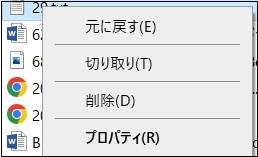
ダウンロードしたファイルを誤って削除してしまう可能性があります。ゴミ箱を開いて確認してみましょう。目的のファイルが見つかった場合、ファイルをクリックして選択し、右クリックして「元に戻す」をクリックします。
方法 3.データ復元ソフトを使う
上記の解決策が消えたファイルを見つけない場合、専門的なBitwarデータ復元ソフトを使用すれば、失われたファイルやフォルダを復元することができます。 パソコンのハードディスク、USBメモリ、メモリーカード、デジタルカメラなどの記憶装置から、紛失・削除したファイルを効率的かつ迅速に検索・復元することができます。 削除、フォーマット、ウイルス攻撃、システムクラッシュなどによって失われたファイルの復元に対応しています。
Bitwar Data Recovery公式サイト:https://www.bitwarsoft.com/ja/data-recovery-software
Bitwarデータ復元ソフト無料ダウンロード/インストール:



ステップ1.ウィザードモードで復元したいデータの保存場所を選択します。
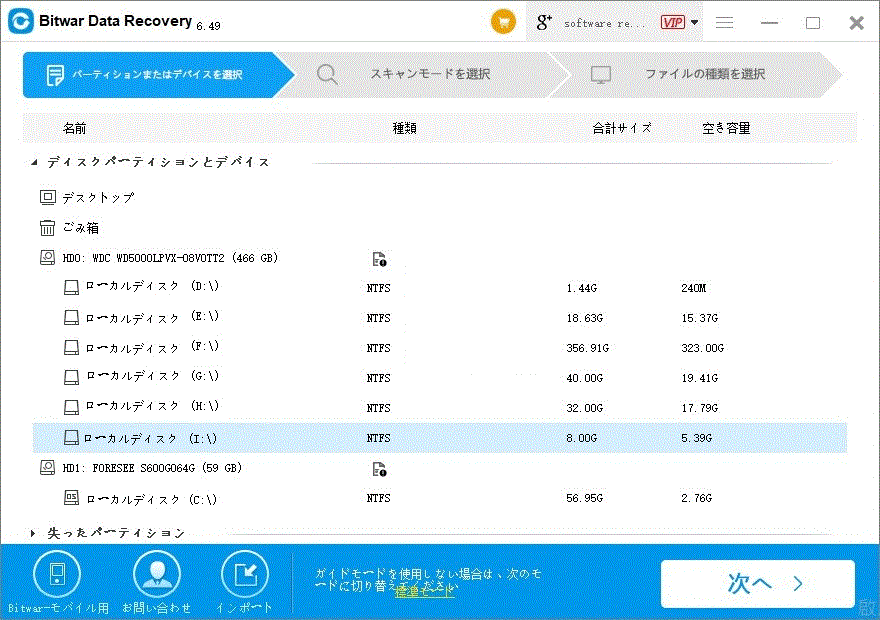
ステップ2.スキャンモードを選択します。まずクイックスキャンを実行してください。フォーマット/初期化によって消えたデータを復元する場合、直接「初期化ファイルの復元」を選択してください。「クイックスキャン」と「初期化したファイルの復元」が復元したいファイルを検出できなかったら、またディープスキャンを実行してみてください。
[ロードしたばかりのファイルが消え]をクリックしてこの記事の詳細内容を閲覧してください。