削除されたファイルはゴミ箱に移動されますが、依然としてディスクの容量を消費しています。ディスクの容量不足を解消するために、不要なファイルを完全削除する必要があります。この記事では、Windows10パソコンでファイルを完全削除する方法を紹介します。
Windows10パソコンでファイルを完全削除する方法
方法1.ファイルをゴミ箱から削除する
1.デスクトップの「ごみ箱」アイコンをダブルクリックして開きます。
2.「ごみ箱」から完全削除したいファイルをクリックして選択し、Deleteを押します。
3.「このファイルを完全に削除しますか?」メッセージが表示されますので、「はい」をクリックします。
方法2.ゴミ箱を空にする
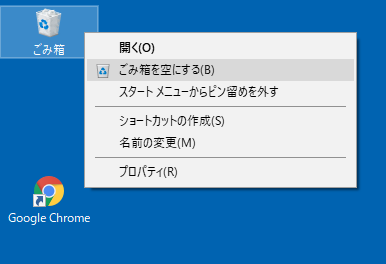
「ごみ箱」に入っているすべてのファイルを削除するには、デスクトップでゴミ箱のアイコンを右クリックし、「ごみ箱を空にする」をクリックします。
復旧できるファイル
完全削除されたファイルとしても救出される可能性があります。 データを削除しても、記憶領域に保存されているデータはすぐには削除されません。管理領域のデータ情報に「削除された」という内容が記録され、記憶領域に保存されているデータは残ったままになります。残ったデータは、その場所に新しいデータが上書きされた時に初めて消去されます。上書きされていない限り、復元は可能です。
完全削除されたファイルを復元する方法
方法1.「元に戻す‐削除」を使う
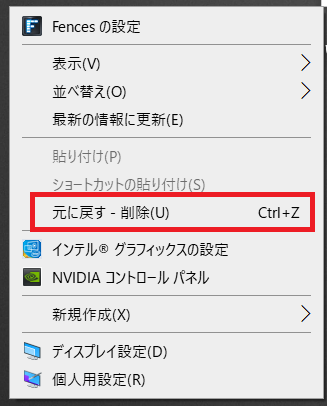
削除を実行したばかりの場合は、デスクトップでマウスを右クリックして「元に戻す‐削除」をクリックして完全削除されたファイルを取得することもできます。
方法2.データ復元ソフトを使う
ここでは、データ復元ソフト「Bitwar」を強くお勧めします。 WindowsまたはMac上の内蔵および外付けハードドライブ、SDメモリカード、USBフラッシュドライブ、消えたパーティションまたは他のストレージメディアから、削除、フォーマット、紛失したデータを救出することができます。 また、ドキュメント、写真、ビデオ、オーディオ、新しく作成されたファイル形式など、幅広いファイル形式に対応しています。
まずBitwarデータ復元ソフトをパソコンにインストールしてください。復元したいディスクドライブにインストールしないでください。
Bitwar Data Recovery公式サイト:https://www.bitwarsoft.com/ja/data-recovery-software
Bitwarデータ復元ソフト無料ダウンロード/インストール:



ステップ1.標準モードでデータ紛失の原因に基づいて復元モードを選択し、「次に」をクリックします。復元したいデータが検出されなかったら、またディープリカバリーを実行してみてください。
ステップ2.ファイルの保存場所を選択します。
[ディスクの容量不足>]をクリックしてこの記事の詳細内容を閲覧してください。