ハードディスクドライブの破損は、さまざまな形で現れます。 多くのユーザーが直面する問題として、ハードディスクに0バイトと表示されることがあります。 0バイトのハードディスクに保存されている大切なファイルも消えてしまいます。 しかし、他のディスクの破損と同様に、修復してデータを救出する方法があります。 以下では、ハードディスクが0バイトと表示される時にファイルを復元する方法を紹介します。
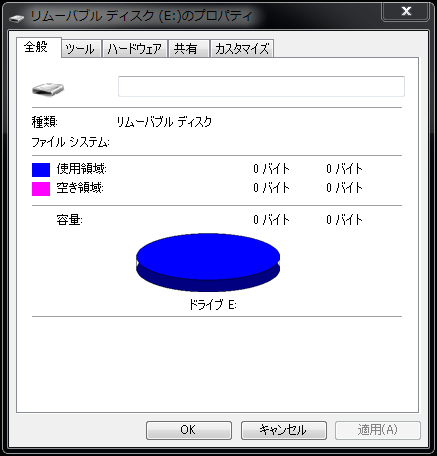
ハードディスクが0バイトと表示されている原因
ハードディスクが0バイトになった原因は、基本的にハードディスクのファイルシステムが破損していることです。 その背景には様々な理由が考えられますが、最も一般的な原因を以下の通りです。
ウイルスとマルウェア:コンピューターウイルスは、データ損失やハードディスク損傷の主な原因となっています。 ストレージデバイスのデータを破壊したり、変更したり、完全に消去したりすることができます。 マルウェアは、ドライブのファイルシステムを破壊し、ハードディスクに0バイトを表示させることもあります。
ハードウェアの故障:すべてのストレージデバイスは、衝撃や水没などの物理的なダメージの影響を受けやすくなっています。 これにより、影響を受けたドライブが0バイトと表示されるなど、さまざまな問題が発生する可能性があります。 ハードディスクは、可動部が多く繊細な部品であるため、ハードウェアの損傷に敏感です。 ハードウェアが損傷した場合、ドライブが読み取り可能であれば、データ復元ソフトウェアを使って、失われたデータを取り戻すことができます。
ファイルシステムの破損:誤用、マルウェア、その他の要因でストレージデバイスのファイルシステム(NTFS、exFAT、FAT32など)が破損し、コンピュータがハードドライブやSSDに0バイトを表示させることがあります。 これにより、ファイルにアクセスできなくなります。多くの場合、この問題を解決するためにドライブを再フォーマットする必要があります。
Bitwar Data Recoveryのようなデータ復旧ソフトは、ハードディスクをフォーマットした後でも失われたデータを救出することができます。ハードディスクやハードディスク上のファイルが0バイトになった場合も、Bitwar Data Recoveryを使用できます。
0バイトになったハードディスクからファイルをレスキューする
ファイルサイズが0バイトになったり、ディスクドライブの空き容量が0バイトと表示されたら、まずはそこから重要なデータを復旧する必要があります。
ドライブがコンピュータに認識され、Windowsの「ディスクの管理」に表示されていれば、ファイルシステムで認識されているかどうかにかかわらず、Bitwar Data Recoveryを使ってハードディスクをスキャンし、データを救出することができます。
Bitwarデータ復元ソフトのメリット
1.様々なエラーでアクセス不能になったドライブからデータを救出することができます。
2.内/外付けHDD、SSD、失われたパーティション、USBメモリ、TFカード/SDカードなどのメモリーカード、ごみ箱、クラッシュしたコンピュータなどのデータ復旧をサポートします。
3.削除、フォーマット、RAWなど、さまざまな紛失のケースから高い成功率でデータを救出することができます。
4.写真、ビデオ、ドキュメント、オーディオ、メールなど、1000種類以上のデータのレスキューに対応しています。
5.MacとWindowsのOSと互換性があります。
6.シンプルな操作画面と使いやすい機能があります。
7.新規登録者は30日間無料試用できます。
8.スキャンとプレビューは無料です。プレビューできないなら、復元する必要はありません。
まずBitwarデータ復元ソフトをパソコンにインストールしてください。復元したいディスクにインストールしないでください。
Bitwar Data Recovery公式サイト:https://www.bitwarsoft.com/ja/data-recovery-software
Bitwarデータ復元ソフト無料ダウンロード/インストール:



ステップ1.ウィザードモードで復元したいデータの保存場所を選択します。
[ハードディスクが0バイトと表示される時にファイルを復元]をクリックしてこの記事の詳細内容を閲覧してください。