USBメモリなどの外部機器をWindowsパソコンに接続すると、「このデバイスを開始できません(コード10)」が出てしまうことがあります。このエラーが発生して問題を解決しないとデバイスは使用できない状態になります。この記事では、「このデバイスを開始できません (コード 10)」の対処法をご紹介していきます。
「このデバイスを開始できません(コード10)」エラーは、主に未指定のドライバやハードウェアの問題に関連しています。 Windowsのバージョンを問わず、いつでも発生する可能性があるため、迅速に解決策を見つけることが重要です。 「このデバイスを開始できません(コード10)」エラーを修正する方法については、以下を参照してください。
Windows 10、Windows 8、Windows 7、Windows Vista、および Windows XP はすべて、「このデバイスを開始できません(コード10)」エラーに遭遇する可能性があります。 また、このエラーがディスクドライブで発生した場合、ディスクドライブのファイルが失われることもあります。 ですので、エラーを解消する前に、一番重要なことは該当のデバイスに保存されたファイルを救出することです。
ディスクのエラーによって消えたファイルを復元する
「このデバイスを開始できません(コード10)」エラーを解消する前に、またはファイルが「このデバイスを開始できません(コード10)」エラーによって消えてしまった場合も、Bitwarデータ復元ソフトを使ってファイルをレスキューすることができます。
Bitwarデータ復元ソフトを選ぶ理由
1.様々なエラーでアクセス不能になったドライブからデータを救出することができます。
2.ローカルディスク、外付けディスク、失われたパーティション、USBメモリ、TFカード/SDカードなどのメモリーカード、ごみ箱、クラッシュしたコンピュータなどのデータ復旧をサポートします。
3.削除、フォーマット、RAWなど、さまざまな紛失のケースから高い成功率でデータを救出することができます。
4.写真、ビデオ、ドキュメント、オーディオ、メールなど、多くの種類のデータのレスキューに対応しています。
5.MacとWindowsのOSと互換性があります。
6.シンプルな操作画面と使いやすい機能があります。
7.新規登録者は30日間無料試用できます。
8.スキャンとプレビューは無料です。プレビューできないなら、復元する必要はありません。
まずBitwarデータ復元ソフトをパソコンにインストールしてください。復元したいディスクにインストールしないでください。
Bitwar Data Recovery公式サイト:https://www.bitwarsoft.com/ja/data-recovery-software
Bitwarデータ復元ソフト無料ダウンロード/インストール:



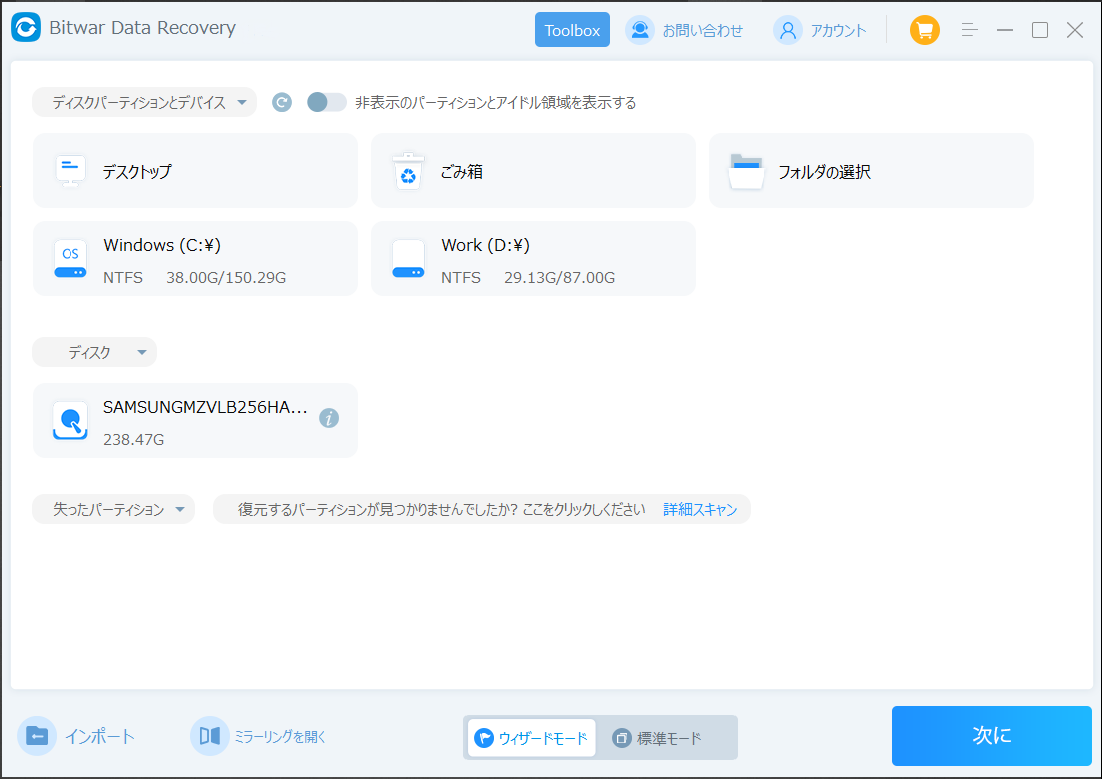
ステップ1.ウィザードモードで復元したいデータの保存場所を選択します。
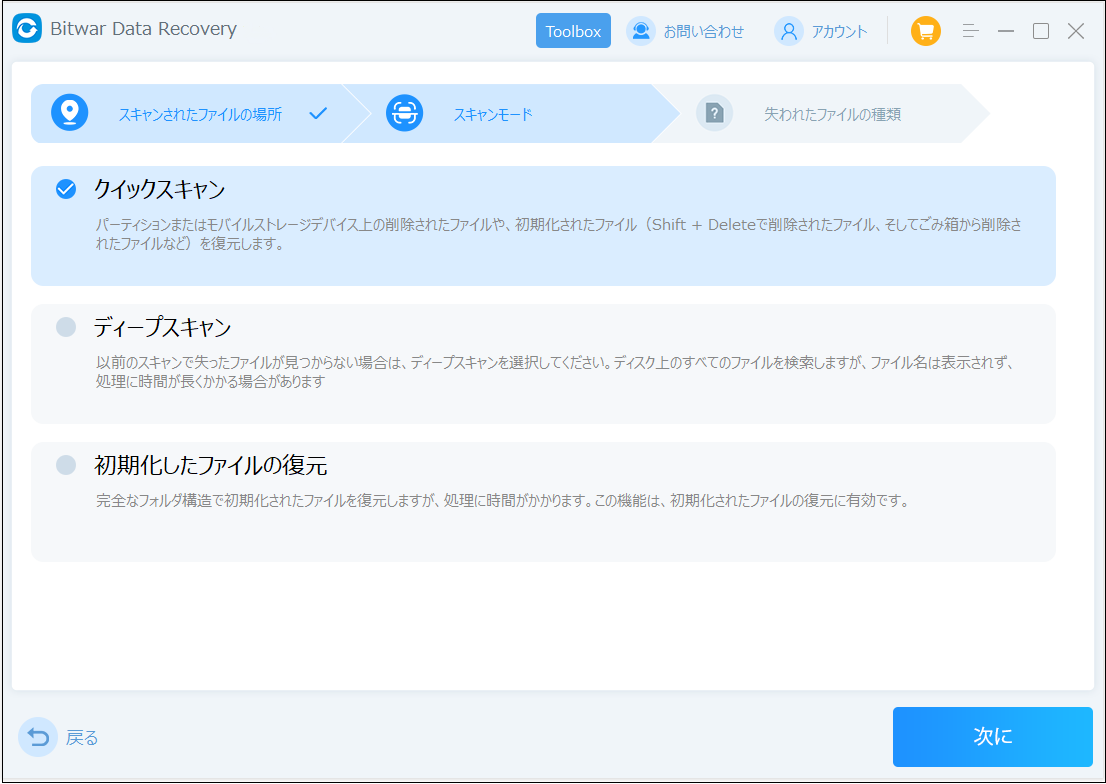
ステップ2.スキャンモードと復元したいデータの種類を選択します。クイックスキャンが復元したいファイルを検出できなかったら、またディープスキャンを実行してみてください。
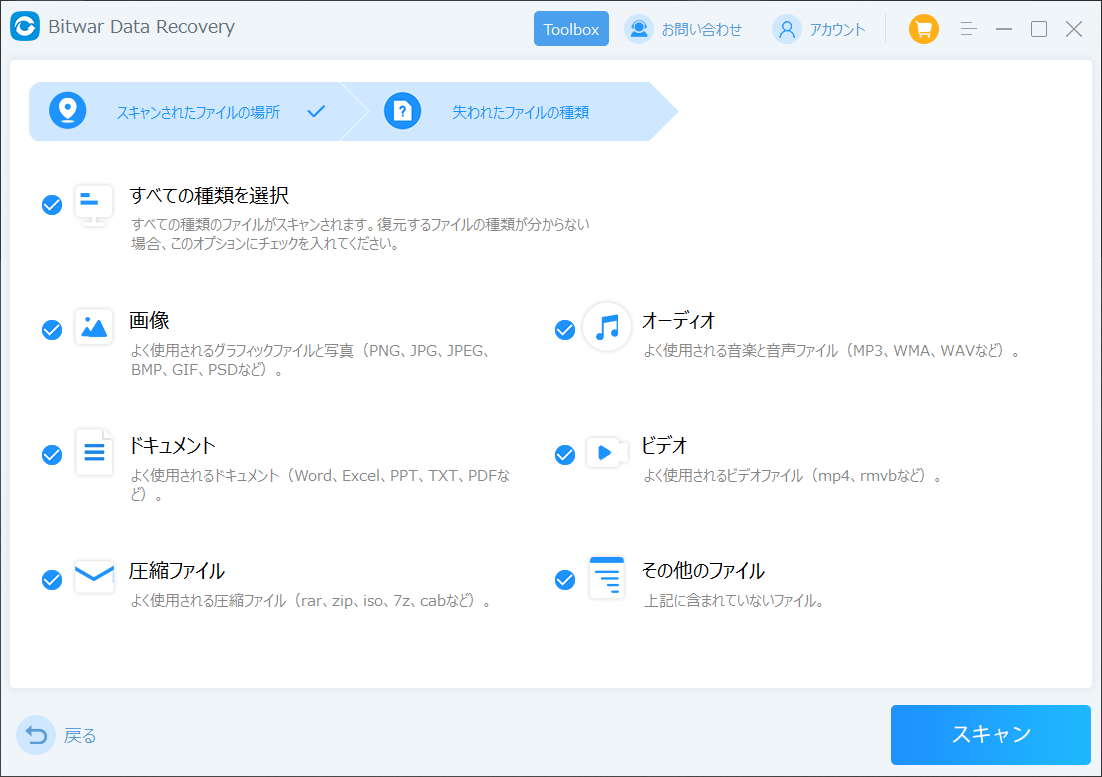
ステップ3.復元したいファイルのデータの種類を選択します。「スキャン」をクリックします。
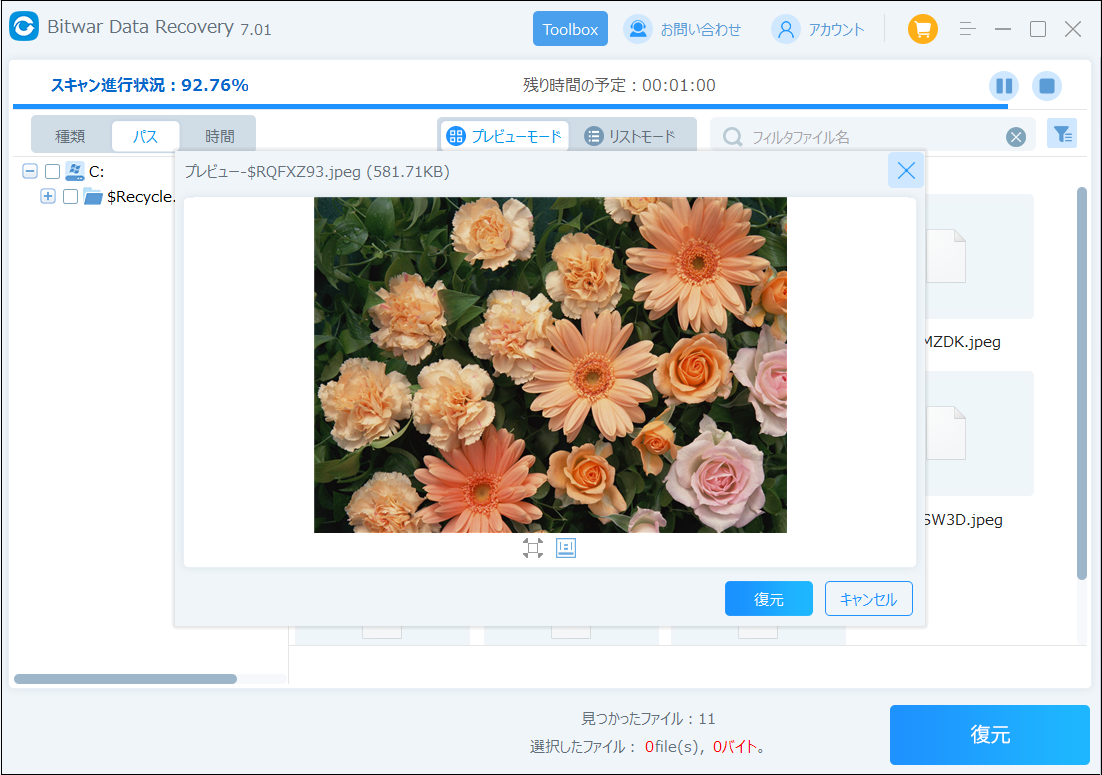
ステップ4.検出されたデータをダブルクリックしてプレビューすることができます。「復元」をクリックしてデータを他のディスクに復元します。ファイルを上書きしないために、復元されたファイルを元場所と異なるディスクに保存する必要があるのでここで注意してください。
「このデバイスを開始できません(コード10)」が出る原因
- デバイスのドライバーが古い
- ハードウェアの故障
- コンピュータのUSBポートの不具合
- パソコンや外部ハードウェアの不具合
「このデバイスを開始できません(コード10)」エラーの対処法
対処法1.もう一つのポート/PCを使用する
USBポートまたはPCの故障が原因で、「このデバイスを開始できません(コード10)」エラーが発生する可能性があります。
[このデバイスを開始できません(コード10)]をクリックしてこの記事の詳細内容を閲覧してください。