ファイルを開こうとする時に、「指定されたファイルが見つかりません」「指定されたリソースが見つかりません」というエラーメッセージが出ることがあります。この記事では、[指定されたファイルが見つかりません]というエラーを解決するの対処法を紹介します。このようなエラーに遭遇した時に、この記事を参考にしてエラーを解消しましょう。
「指定されたファイルが見つかりません」エラーが出る原因
- コマンドプロンプトで間違ったパスを入力した
- プログラムのインストールに失敗した
- システムのレジストリに問題がある
- 特定のソフトウェアのファイルが破損または見つからない
- ウイルス攻撃
- その他
「指定されたファイルが見つかりません」エラーが出る時の対処法
対処法1 .レジストリを編集する
レジストリエディターでauto runキーを編集したので、「指定されたファイルが見つかりません」というエラーが発生する可能性があります。 この問題を解決するには、以下の手順に従ってください。
ステップ1.キーボードでWinキーとRキーを組み合わせて押して、「ファイルを指定して実行」ウィンドウが開かれます。
ステップ2.「Regedit」と入力して、Enterキーを押します。
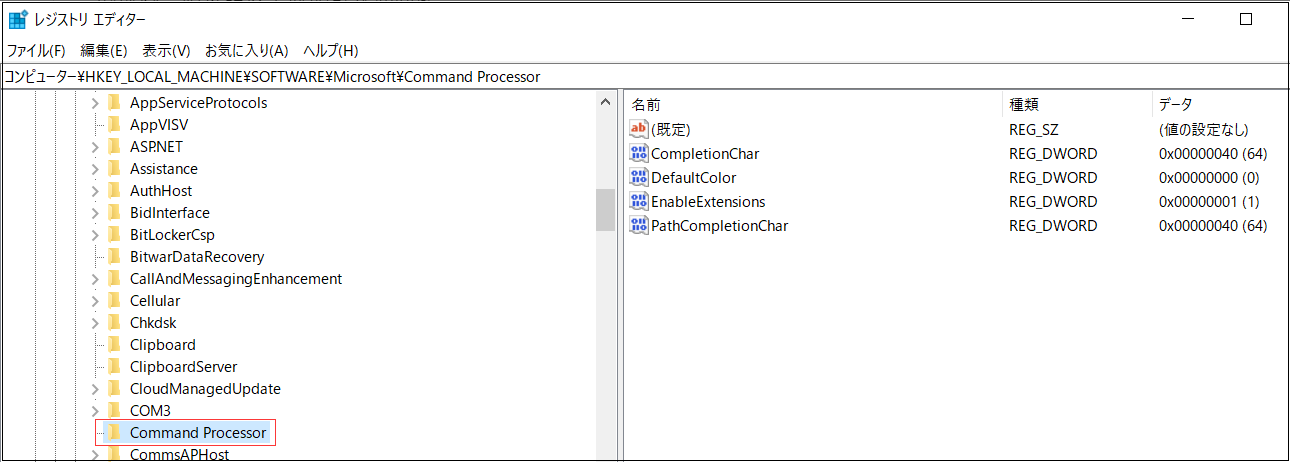
ステップ3.レジストリエディターで「HKEY_LOCAL_MACHINE\Software\Microsoft\Command Processor」の順で項目を展開します。右側にauto runキーが表示される場合、それを削除します。
対処法2 .コマンドプロンプトで破損したファイルを見つけて修復
ファイルが破損したことが原因で、「指定されたファイルが見つかりません」エラーが出てしまうことが考えられます。コマンドプロンプトにsfc/scannowコマンドを実行すれば、破損したファイルをスキャンして修復することができます。
ステップ1.コマンドプロンプトを開き、「sfc/scannow」を入力して、Enterキーを押します。
ステップ2.「Windows リソース保護は、破損したファイルを検出し、正常に修復しました。」と表示された場合は修復完了です。
対処法3 .chkdskコマンドを実行する
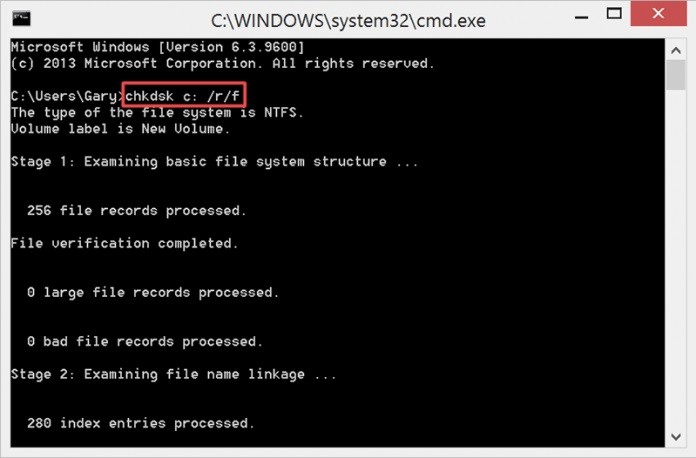
chkdskコマンドを使えば、ドライブの不良セクタを検出して修復することができます。
ステップ1:「開始」に移動し、検索に「cmd」と入力して、管理者としてコマンドプロンプトを開始します。
ステップ2:コマンドプロンプトで、「chkdsk drive : /r /f」コマンドを入力し、Enterキーを押します。(driveをドライブ文字に置き換えます)
紛失ファイルを復元する
指定のファイルが見つからない場合は、Bitwarデータ復元ソフトというデータ復旧フリーソフトを使ってそれらファイルを復元することが可能です。
Bitwarデータ復元ソフトを選ぶ理由
1.様々なエラーでアクセス不能になったドライブからデータを救出することができます。
2.ローカルディスク、外付けディスク、失われたパーティション、USBメモリ、TFカード/SDカードなどのメモリーカード、ごみ箱、クラッシュしたコンピュータなどのデータ復旧をサポートします。
3.削除、フォーマット、RAWなど、さまざまな紛失のケースから高い成功率でデータを救出することができます。
4.写真、ビデオ、ドキュメント、オーディオ、メールなど、1000種類以上のデータのレスキューに対応しています。
5.MacとWindowsのOSと互換性があります。
6.シンプルな操作画面と使いやすい機能があります。
7.新規登録者は30日間無料試用できます。
8.スキャンとプレビューは無料です。プレビューできないなら、復元する必要はありません。
まずBitwarデータ復元ソフトをパソコンにインストールしてください。復元したいディスクにインストールしないでください。
Bitwar Data Recovery公式サイト:https://www.bitwarsoft.com/ja/data-recovery-software
Bitwarデータ復元ソフト無料ダウンロード/インストール:



ステップ1.ウィザードモードでファイルの保存場所を選択します。
[指定されたファイルが見つかりません]をクリックしてこの記事の詳細内容を閲覧してください。