USBメモリをPCに接続すると、USBメモリの接続が不安定になり、頻繁に接続と切断を繰り返すことがあります。この記事では、Window10PCでUSBが切断と再接続を繰り返す時の原因と対処法について解説します。
USBが接続と切断を繰り返す原因
- 電力不足
- ウイルスやマルウェアの攻撃
- USBメモリの接続不良
- USBメモリの物理障害
- PCのファイルシステムのエラー
- USBメモリのドライバーのエラー
問題を解決する前に、まず該当のUSBメモリを別のPCに接続してみてください。他のパソコンでUSBメモリーが正常に動作している場合は、USBメモリーとは関係ないエラーです。 お使いのパソコンの設定に問題があります。 他のパソコンでUSBメモリーのフラッシュバックと再接続を繰り返している場合は、パソコンの設定に問題があるのではなく、USBメモリーに問題があることが考えられます。
USBメモリ内のデータを救出する
USBメモリから消えてしまったデータを復元するには、Bitwar Data Recoveryの利用をお勧めします。 Bitwar安全で信頼性が高く、強力で使いやすいファイル復元ソフトです。 ハードディスク、USBメモリ、SDカード、外付けハードディスクなど、あらゆるストレージデバイスから数百種類のデータを復旧することができます。 たった4つのステップで失われたファイルを救出することができます。
まず、Bitwarデータ復元ソフトをパソコンのドライブにインストールしてください。
Bitwar Data Recovery公式サイト:https://www.bitwarsoft.com/ja/data-recovery-software
Bitwarデータ復元ソフト無料ダウンロード/インストール:



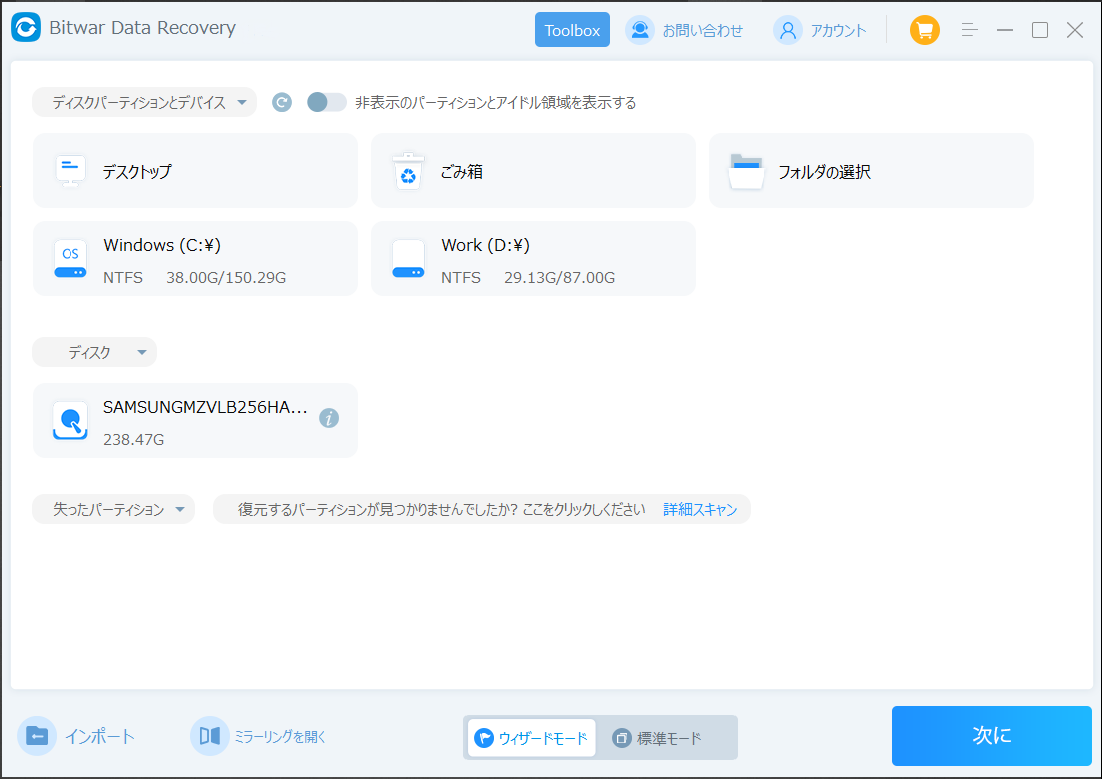
ステップ1:USBをコンピューターに接続し、ウィザードモードでコンピューターによって認識されるドライブパーティションを選択します。「次へ」をクリックします。
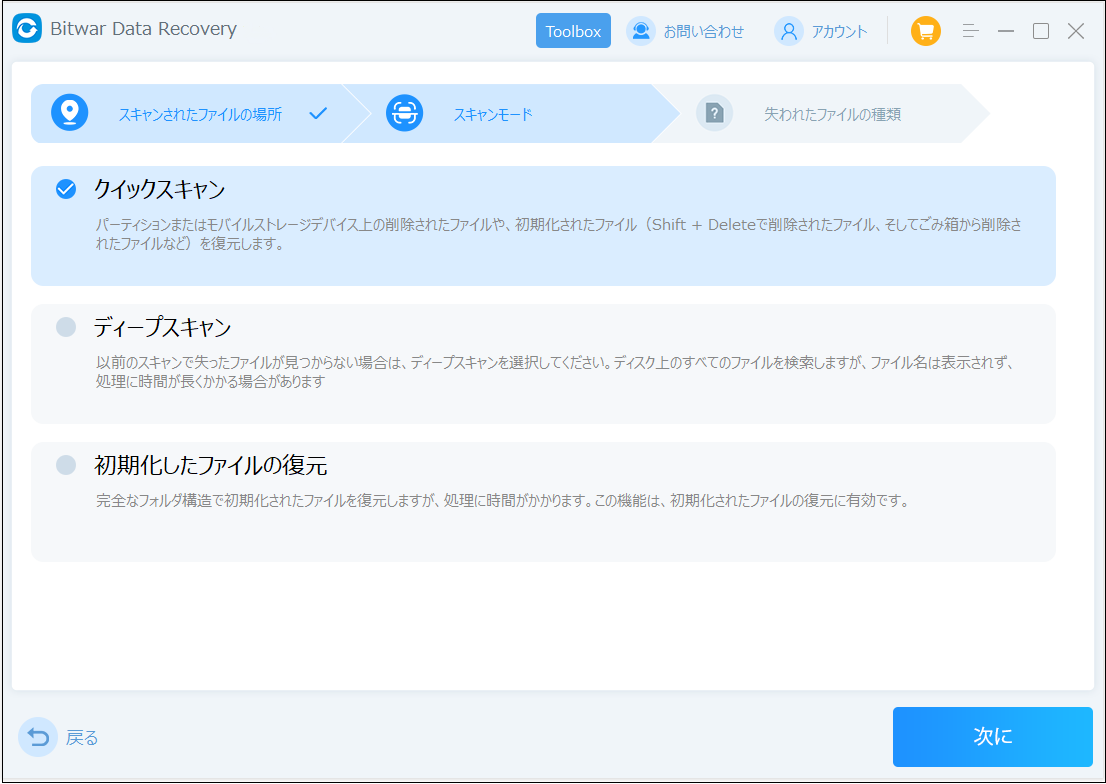
ステップ2:[クイックスキャン]を選択し、復元するファイルタイプを選択して、[スキャン]ボタンをクリックします。クイックスキャンが復元したいファイルを検出できない場合、ディープスキャンを実行します。
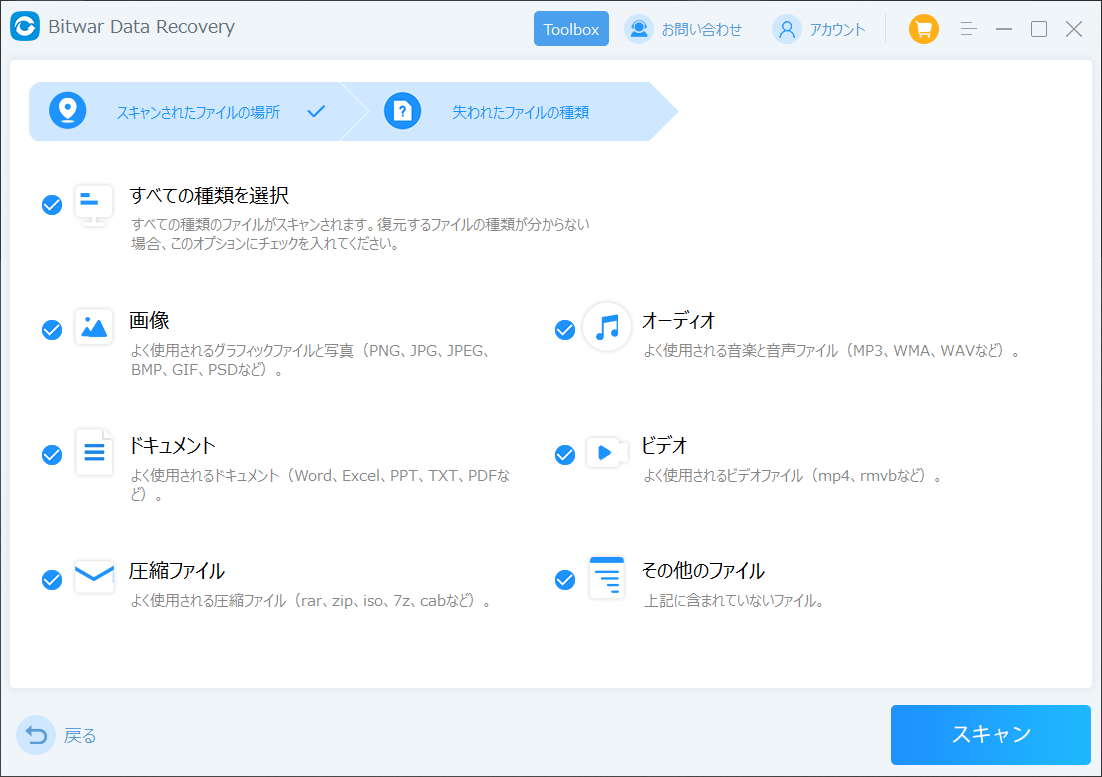
ステップ3:復元したいデータの種類を選択します。
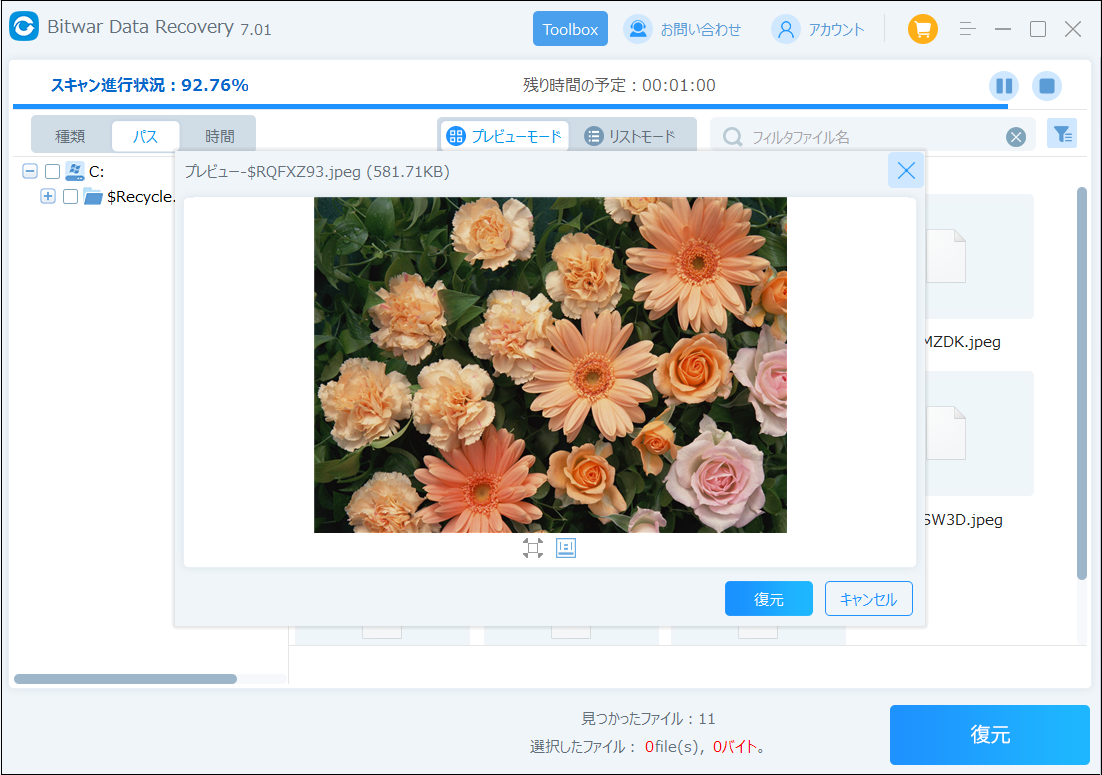
ステップ4:スキャンが完了したら、復元するデータを見つけてプレビューして確認します。プレビュー後、[復元]ボタンをクリックして、データを他の場所に保存します。
USBメモリが頻繁に接続と切断を繰り返す時の対処法
対処法1.USBドライバーを再インストールする
インストールされているUSBコントローラーのドライバーに問題があり、USBポートの動作不良でUSBメモリが頻繁に接続と切断を繰り返すエラーケースがあります。
ステップ1:スタートボタンを右クリックして「デバイス マネージャー」を選択します。
ステップ2:「ユニバーサルシリアルバスコントローラ」のツリーを展開します。
ステップ3:エラーのあるUSBを右クリックし、「デバイスのアンインストール」オプションを選択します。
[USBが切断と再接続を繰り返]をクリックしてこの記事の詳細内容を閲覧してください。