USBメモリをパソコンに接続した後に、USBメモリはPCに認識されるがフォルダーを開けないことがあります。この記事では、USBメモリのファイルを復元して、USBメモリ内のフォルダーが開けない問題の対処法を紹介します。
USBメモリはPCに認識されるがフォルダーを開けない問題の原因
USBメモリのドライバーが古い
USBメモリはパソコンの「デバイスマネージャー」で認識されるが「ディスクの管理」で表示されない時に、ディスクドライバが古くてシステムからUSBメモリにアクセスできない可能性があります。
パーティション設定をしていない
新しいUSBメモリを購入し、一度もパーティション設定をしていない場合、USBメモリにアクセスする際にこの問題が発生することがあります。 「ディスクの管理」でUSBメモリが見えても、USBメモリが開かずアクセスできません。
ドライブレターがない
該当のUSBメモリのファイルシステムがWindow10/8/7に互換性がない
USBメモリがRAWになった
USBメモリーを開くと、「フォーマットしますか」というダイアログボックスが表示される場合、「ディスクの管理」でUSBメモリーのフォーマットがRAW形式に変更されていることが確認できます。
I/Oデバイス エラー
I/Oデバイスエラーとは入出力デバイスエラーです。つまり、入出力装置の異常ということです。具体的にいうなら、内蔵または外付けHDD、USBメモリ、CD/DVD-ROMドライブなどの記憶装置の入力・出力エラーのことです。
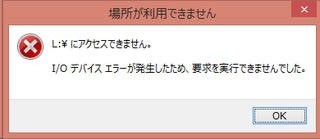
USBメモリの物理故障
USBメモリの端子部分に傷やほこりがあります。または安全な取り外しをしていません。物理故障が修理できないなら、新しいものを買いましょう。
ウイルス感染
USBメモリからファイルを救出する
USBメモリはパソコンに認識されるが、ファルダーを開けない時に、一番重要なことはUSBメモリに保存されたファイルを復旧することです。USBメモリを修復する前に、USBメモリ内のファイルを復元してください。この前に、USBメモリが物理的に故障していないことを確認してください。USBメモリのデータ復元には、Bitwarデータ復元ソフトがお勧めです。
Bitwarデータ復元ソフトを選ぶ理由
- 様々なエラーでアクセス不能になったドライブからデータを救出することができます。
- ローカルディスク、外付けディスク、失われたパーティション、USBメモリ、メモリーカード、ごみ箱、クラッシュしたコンピュータなどのデータ復旧をサポートします。
- 削除、フォーマット、RAWなど、さまざまな紛失のケースから高い成功率でデータを救出することができます。
- 写真、ビデオ、ドキュメント、オーディオなど、1000種類以上のデータのレスキューに対応しています。
- MacとWindowsのOSと互換性があります。
- シンプルな操作画面と使いやすい機能があります。
- 新規登録者は30日間無料試用できます。
- スキャンとプレビューは無料です。プレビューできないなら、復元する必要はありません。
Bitwar Data Recovery公式サイト:https://www.bitwarsoft.com/ja/data-recovery-software
Bitwarデータ復元ソフト無料ダウンロード/インストール:



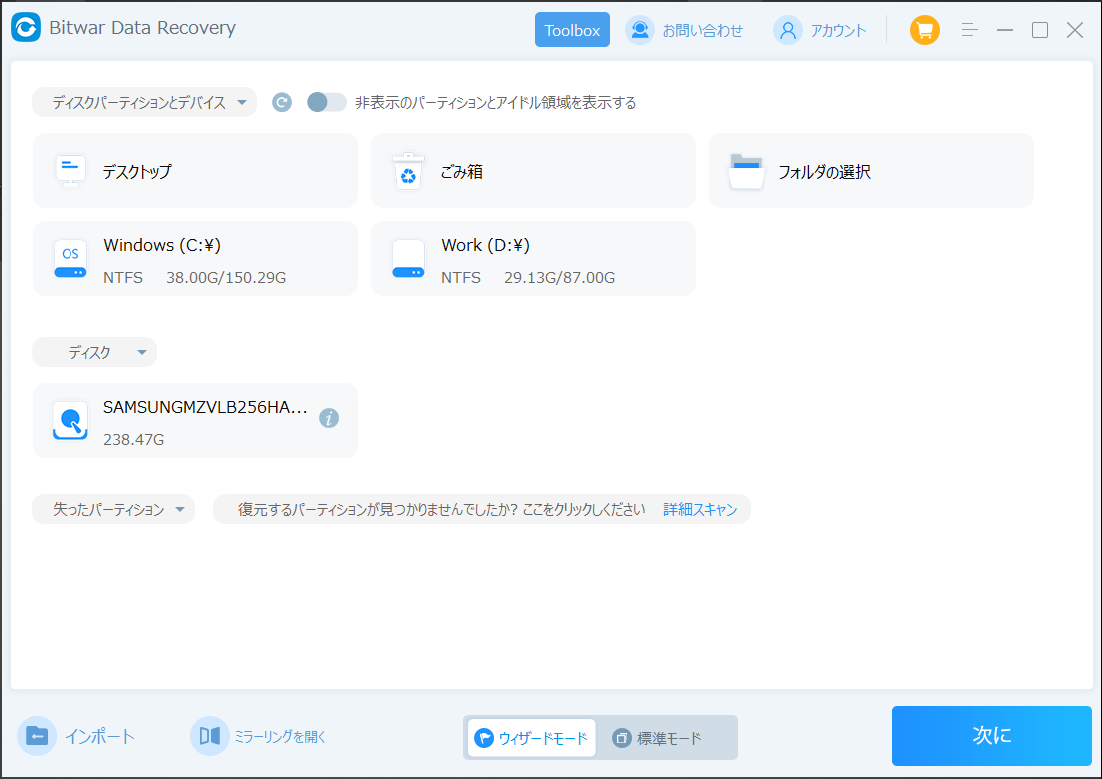
ステップ1.ウィザードモードでソフトの初期画面から復元したいUSBメモリを選択します。
ステップ2.スキャンモードとファイルの種類を選択します。クイックスキャンを実行した後、目的のファイルが見つからない場合、またディープスキャンを試してください。
[USBメモリ内のフォルダーが開けない]をクリックしてこの記事の詳細内容を閲覧してください。