ディスクドライブへのアクセスが拒否された後に、「ディスクの管理」を開いてディスクに未割り当てと表示されていることがあります。ディスク領域が未割当になったら、ディスクに保存されたデータは復元可能でしょうか?未割当になったディスクドライブは修復可能でしょうか?この記事を読んで未割り当てのディスク領域を修復するおよびデータを復元する方法を参考にしましょう。
未割り当て領域とは
簡単に言うと、ドライブ上の未割り当て領域は、Windowsがデータの保存に使用できないディスク領域のことです。 この未割り当ての領域は、データの書き込みには使用できません。 多くの場合、ドライブのディスク領域の割り当ては、オペレーティングシステムのインストール時に行われます。
未割り当て領域は、空き領域とは異なります。 Windowsやコンピュータにインストールされている他のプログラムは、すでに割り当てられていて利用可能であるため、空き領域にデータを書き込むことができます。 Windowsが未割り当ての領域にファイルを書き込むには、新しいパーティションを作成するか、既存のパーティションを拡張して、領域を確保する必要があります。
ディスクドライブの未割り当て領域が、Windowsエクスプローラで表示されません。 「ディスクの管理」で未割り当て領域を確認することができます。 ただし、この未割り当てのディスク領域は「ディスクの管理」で確認できますが、この領域に保存するファイルのデータにはアクセスできないままです。 未割り当てのドライブからデータを救出するには、専用のデータ復元ソフトが必要です。
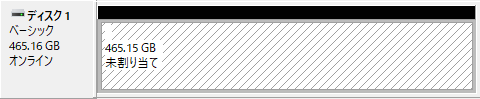
ディスクやドライブが未割当領域になった原因
- Windowsのインストール時にドライブの割り当てを忘れた
- Windowsアップデート後、割り当てられたディスク領域がなくなる
- 誤ってパーティションを削除してしまった
- コンピュータに接続されたドライブを不適切に取り外すこと
- 予期せぬ停電
- ハードディスクの故障
- ウイルスやマルウェアの感染
どんな原因であれ、未割り当てのディスクに重要なファイルが保存されていたら、未割り当て領域になったドライブを修復して中のデータを復旧する必要があります。
未割り当てディスク領域からファイルを復元する方法
方法1.バックアップからファイルを復元する
Windowsのバックアップ機能を有効にしていれば、未割り当てディスクからファイルを復元するのが簡単です。
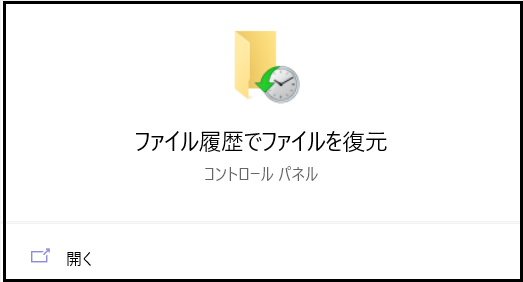
ステップ1.タスクバーの検索ボックスに「ファイル履歴でファイルを復元」と入力し、「ファイル履歴でファイルを復元」を開きます。
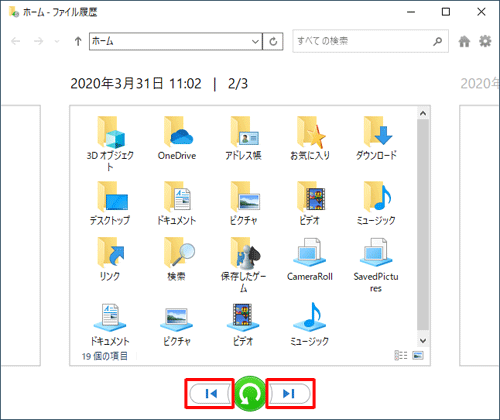
ステップ2.ここでバックアップしたファイルとフォルダーを確認&復元することができます。フォルダーを復元することもできますし、フォルダー中の単一ファイルを復元することもできます。復元したいファイルを選択すると、画面下部の真ん中の緑色のボタンをクリックします。
方法2.データ復元ソフトを利用してファイルを救出する
未割り当てディスクからファイルを復元するには、一番安全かつ効果的な方法をデータ復旧ソフトを利用することです。
Bitwarは、コンピューターでアクセスできない/削除/紛失したファイルをすべて復元することができます。自分の不注意によって削除したファイルでも、システムクラッシュなどの不具合で紛失したファイルでも、このソフトを使ったら紛失ファイルを取り戻すことができます。
Bitwarデータ復元ソフトの使い方:
ステップ1.Bitwarデータ復元ソフトをインストールして起動します。(Bitwarデータ復元を復元したいデータを違うドライブにインストールしてください。)
Bitwar Data Recovery公式サイト:https://www.bitwarsoft.com/ja/data-recovery-software
Bitwarデータ復元ソフト無料ダウンロード/インストール:



ステップ2.ディスクパーティションやデバイスを選択します。
[未割り当てのディスク領域を修復]をクリックしてこの記事の詳細内容を閲覧してください。