MacBookに外部ディスプレイを接続することで、作業の効率を大幅にアップすることができます。
MacBookに外部ディスプレイを何台接続できるか調べる
Mac のモデルに応じて、1 台または複数の外付けディスプレイを接続できます。Mac が対応している外付けディスプレイの台数を調べるには、技術仕様のページを確認してください。
- Apple メニュー >「この Mac について」の順に選択し、シリアル番号をダブルクリックしてから、「command + C」キーを押してコピーします。
- 「技術仕様」ページにアクセスして、「技術仕様を検索」バーをクリックし、「command + V」キーを押してコンピュータのシリアル番号を入力し、「検索」をクリックします。
- お使いの Mac の技術仕様ページをクリックします。Mac が対応しているディスプレイの台数は、「ビデオのサポート」または「グラフィックス」の欄に表示されます。
MacBookに外部ディスプレイを接続する方法
MacBookとディスプレイを接続するために必要な配線が確認できたら、あとは簡単です。 Macが接続した外部ディスプレイを認識しない場合、以下にその解決策もご紹介します。
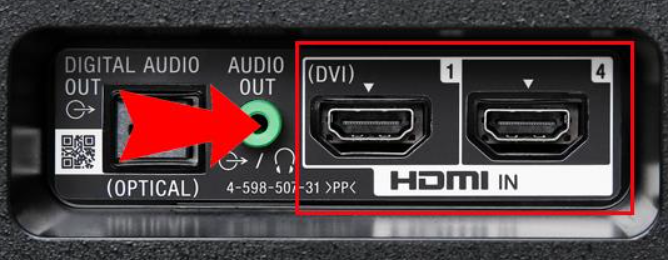
接続に必要なアダプタとケーブルを準備して電源を接続します。
ステップ1.「システム環境設定」>「ディスプレイ」
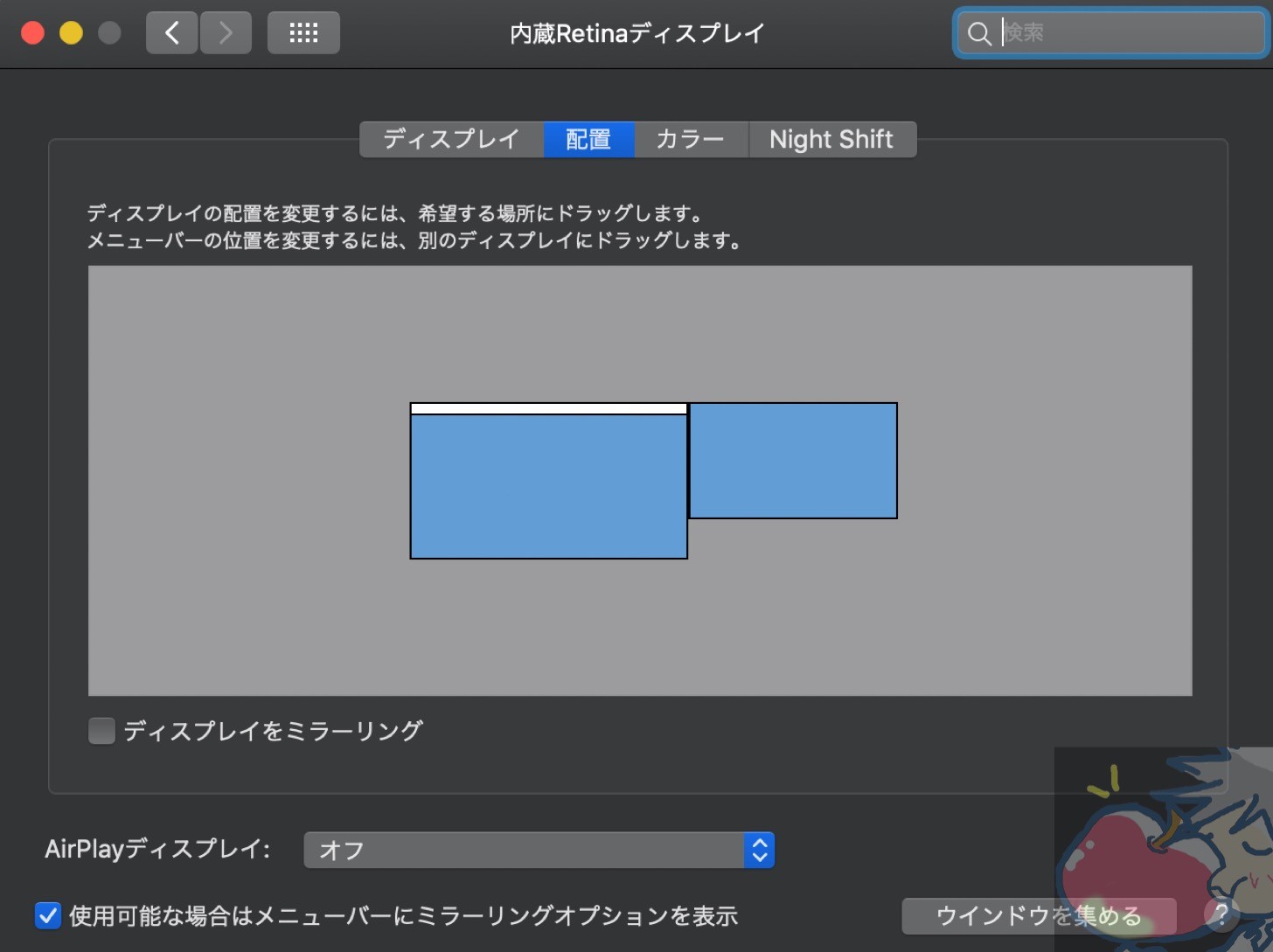
ステップ2.「配置」をクリックして、「ディスプレイをミラーリング」にチェックを外します(外部ディスプレイに元のディスプレイと同じ画面を表示したい場合は除く)。
注意:「ディスプレイ」→「配置」画面の「ディスプレイをミラーリング」を選択すると、同一内容の表示画面となります。
Macをテレビに接続する
適合のアダプタでApple TV または AirPlay を対応できるテレビをMacに接続することができます。
Macとテレビを接続する方法
- Macとテレビをアダプタとケーブルで接続します。
- Apple TVを使って、Macをテレビにミラーリング。
- AirPlay 2を使用して、AirPlay 2対応テレビに接続します。
[MacBookに外部ディスプレイを接続]をクリックしてこの記事の詳細内容を閲覧してください。