外付けHDD(外付けハードディスクドライブ)はコンピュータの内付けHDDと同じ、ゴミ箱というプログラムがあります。しかし、外付けハードディスクのゴミ箱はデフォルトで表示されません。この記事では、外付けHDDのゴミ箱にアクセスする方法とデータを復元する方法を紹介します。
外付けHDDのゴミ箱について
$recycle.binフォルダーは、ハードディスクのルートディレクトリに格納されている重要なシステムフォルダーです。 すべてのハードディスク(内蔵および外付け)に$recycle.binフォルダーがあります。 ディスクに保存されているファイルに対して削除を実行すると、このフォルダは基本的にそのデータをごみ箱に入れる機能を果たします。
ファイルを削除すると、ごみ箱は対応するインデックス・エントリーを新しい場所に転送します。 ごみ箱を空にしても、データは残っており、インデックスだけが削除されます。 しかし、ハードディスクで作業を続けると、ごみ箱の中のファイルは上書きされやすく、データ救出の可能性は低くなります。
ですので、外付けHDDのゴミ箱からデータを救出する場合、ディスクパーティションと外付けHDDに余計の操作をしないことが重要です。
外付けHDDのゴミ箱にアクセスする方法
ステップ1.外付けHDDをコンピュータに接続します。
ステップ2.エクスプローラーを開き、「表示」タブ>「オプション」をクリックします。

ステップ3.表示されたウィンドウに「表示」タブをクリックします。「隠しファイル、隠しフォルダ、および隠しドライブを表示する」にチェックを入れます。
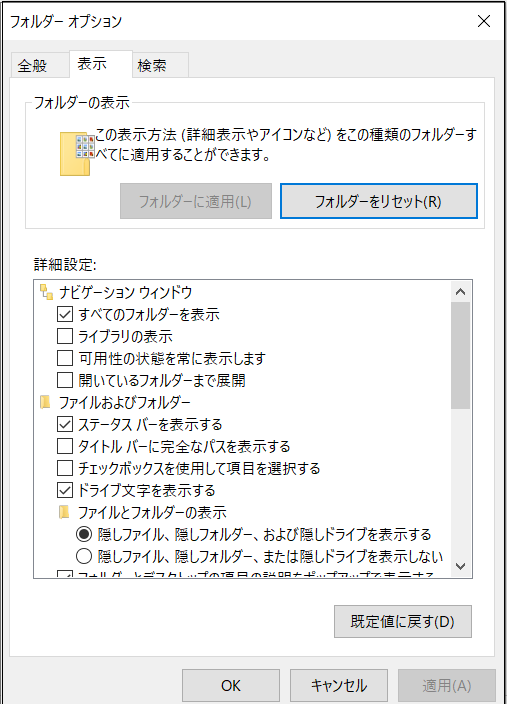
ステップ4.「保護されたオペレーティングシステム ファイルを表示しない」にチェックを外します。
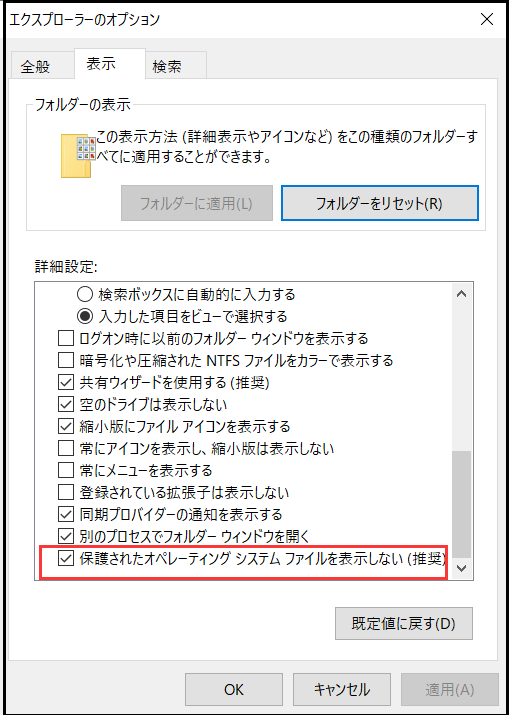
ステップ5.「適用」>「OK」をクリックします。
外付けHDDの「ゴミ箱が壊れています」エラーを修復する方法
ステップ1.Windows10の場合は、タスクバーにある検索ボックスに「CMD」と入力して、管理者として実行します。
ステップ2.コマンド「rd /s /q C:$Recycle.bin」を入力して、Enterキーを押します。(Cを実際のドライブの番号に変更する)

上記のコマンドは $Recycle.bin フォルダを削除します。 その結果、コンピュータは自動的に外付けハードディスクドライブに新しいごみ箱フォルダーを作成します。
ゴミ箱が壊れた原因
- DLLファイル 【Dynamic Link Library】問題
- システムエラー
- システムが突然シャットダウンする
- ファイルのパスが破損している
外付けHDDのゴミ箱からデータを復元する方法
Bitwarデータ復元ソフトを使えば、無料で外付けHDDのゴミ箱内のデータを復元することができます。
Bitwar Data Recovery公式サイト:https://www.bitwarsoft.com/ja/data-recovery-software
Bitwarデータ復元ソフト無料ダウンロード/インストール:



[外付けHDDのゴミ箱にアクセス]をクリックしてこの記事の詳細内容を閲覧してください。