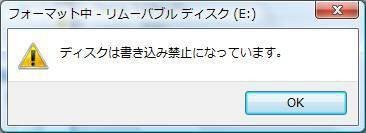
書き込み禁止は読み取り専用とも呼ばれます。USBメモリが書き込み禁止になると、データの削除、コピー、編集などはできなくなります。本記事ではUSBメモリの書き込みが禁止になっている時の解除の方法を紹介します。
USBメモリの書き込み禁止を解除する途中で、データを誤操作または誤フォーマットした場合、緊急にBitwarデータ復元ソフトを利用してUSBメモリのデータをリカバリーしてみてください。
Bitwar Data Recovery公式サイト:https://www.bitwarsoft.com/ja/data-recovery-software
Bitwarデータ復元ソフト無料ダウンロード/インストール:



方法1.USBのロックスイッチを確認する
USBメモリにはロックスイッチというものが付いているものがあります。ロック機能がオンになっていると、USBメモリーが読み込み専用の状態になってしまいます。使用しているUSBメモリーでロック機能がオンになっていないか確認しましょう。
方法2.ウイルスを駆除する
ウイルスに感染すると、USBメモリなどの記憶メディアが書き込み禁止になったり、ロックされたりすることがあります。 この問題を解決するには、専門的なウイルス対策ソフトを実行して、ウイルスを完全に駆除し、書き込み禁止を解除することが最善の方法です。
方法3.コマンドでUSBメモリの書き込み禁止を解除する
ステップ1.USBメモリをコンピュータに接続します。
ステップ2.「Windows + R」キーの組み合わせを押して、「diskpart」を入力して実行します(権限を求めるメッセージが表示されたら、「はい」をクリックしてください)。
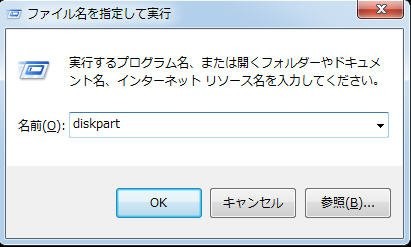
ステップ3.次の三つのコマンドを順に入力します。各コマンドを実行するにはEnterキーを押す必要があります。
[書き込み禁止は読み取]をクリックしてこの記事の詳細内容を閲覧してください。