外付けHDD(ハードディスクドライブ)はパソコンで認識できますが、ファイルシステムがRAWになることがあります。この記事では、外付けHDDのファイルシステムがRAWになった場合の対処法をご紹介します。
HDDがRAWなった原因
- フォーマット中止またはエラーが発生する
- システムクラッシュ
- ウイルス感染
- USBメモリなどを強制的に取り外したりする
- 突然の電源切れ
HDDのファイルシステムRAWを確認する方法
方法1.スタートボタンを右クリックして「ディスクの管理」をクリックします。赤い部分がRAWと表示されているかどうかを確認します。
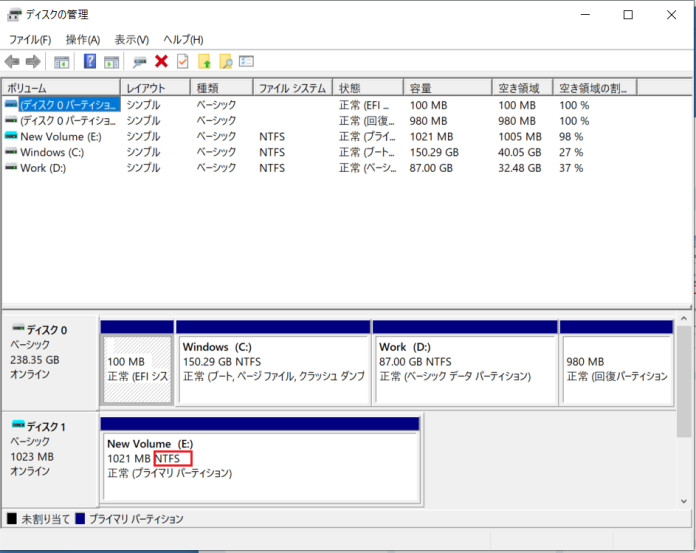
方法2.HDDを右クリックして「プロパティ」をクリックします。次に、「全般」タブに使用領域と空き領域が0バイトと表示されている場合、RAWになっていることがわかります。
方法3.「ドライブを使うにはフォーマットする必要があります」または「アクセスできません」というエラーメッセージが表示される場合もRAWになっていることがわかります。
RAWになった外付けHDDからデータを復元する
念のため、RAWになった外付けHDDを修復する前に、ハードドライブに保存されたデータを復元してみてください。Bitwarデータ復元ソフトを使ってUSBメモリ、SDカード、外付けハードドライブなどのデータを全部復元できます。
Bitwarデータ復元ソフト無料ダウンロード/インストール:



注意:ソフトをRAWになったディスクパーティションにダウンロードしないでください。
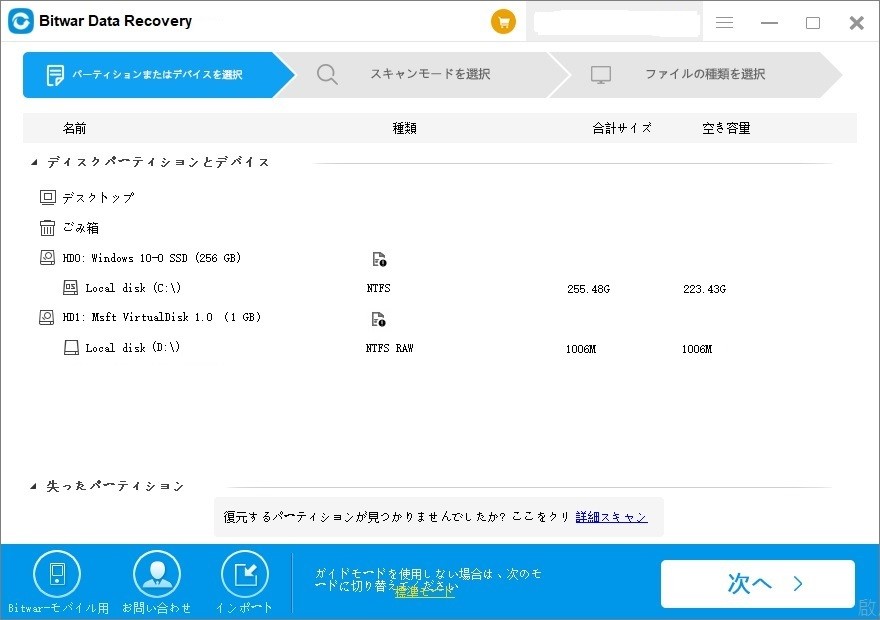
1.ソフトを起動し、データの保存場所を選択します。「次へ」をクリックします。
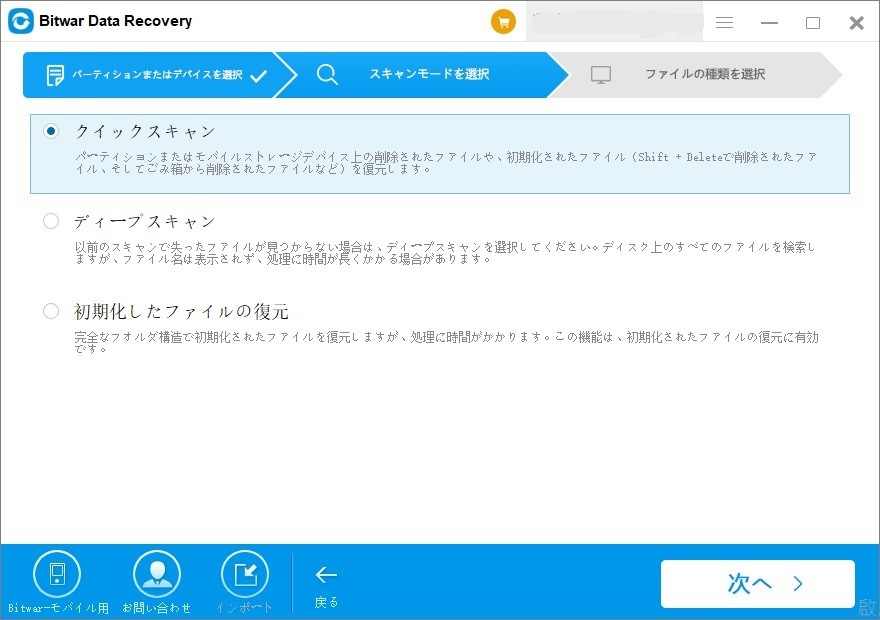
2.スキャンモードを選択します。クイックスキャンを実行した後、目的のファイルが見つからない場合、またディープスキャンを試してください。
3.データの種類を特定してスキャンの時間を短縮することができます。
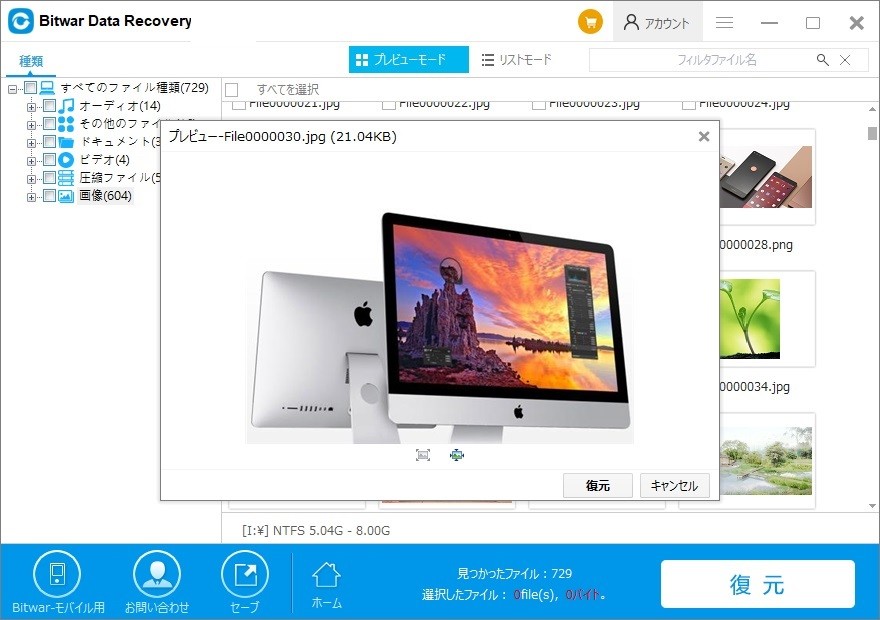
4.検出されたデータをプレビューして確認した後、「復元」をクリックします。(データを元の場所に保存すると、上書きされる可能性があります。他のドライブに復元してください。)
RAWになった外付けHDDを修復する方法
他の記事でWindowsでUSBメモリなどの記憶媒体をフォーマットする方法を紹介したことがあります。例えば「USBメモリにファイルをコピーできない時の原因と対処法」
HDDをフォーマットする場合、ディスクはフォーマットされていないことがあります。
[外付けHDDのファイルシステムがRAWになっ]をクリックしてこの記事の詳細内容を閲覧してください。