Windows10/Mac/iPhoneからExcelファイルを完全削除した後、ファイルはごみ箱に移動されずパソコンから消えます。しかし、完全削除されたExcelファイルはすぐ消滅されません。ただ見えない状態でディスクに残っています。元の領域はシステムに使用可能とマークされます。その領域に新しいデータを保存すると、元のデータは上書きされます。上書きする前に、完全削除したファイルは復元可能です。
この記事はWindows10/Mac/iPhoneから削除したエクセルファイルを復旧する方法について紹介します。
Windows10削除したExcelファイルを復元する方法
方法1.データ復元ソフトを使う
ファイルを削除した後、同じディスクパーティションに新しいデータを作成または保存すると、元のデータは上書きされて復元できなくなります。ご注意ください。
ステップ1.Bitwarデータ復元ソフトforWindowsをダウンロードしてインストールしてください。
Bitwar Data Recovery公式サイト:https://www.bitwarsoft.com/ja/data-recovery-software
Bitwarデータ復元ソフト無料ダウンロード/インストール:



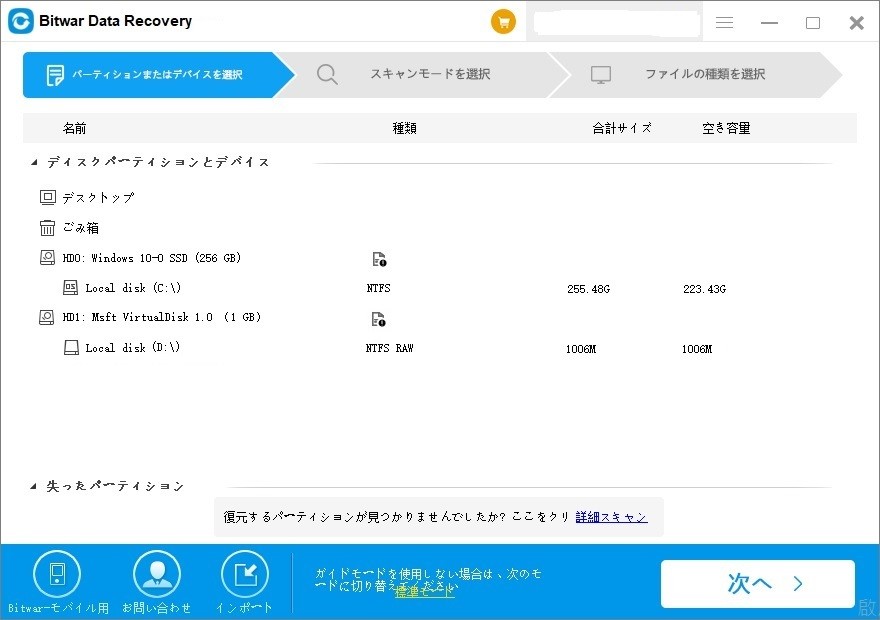
ステップ2.ソフトを起動し、スキャンしたいディスクパーティションを選択します。
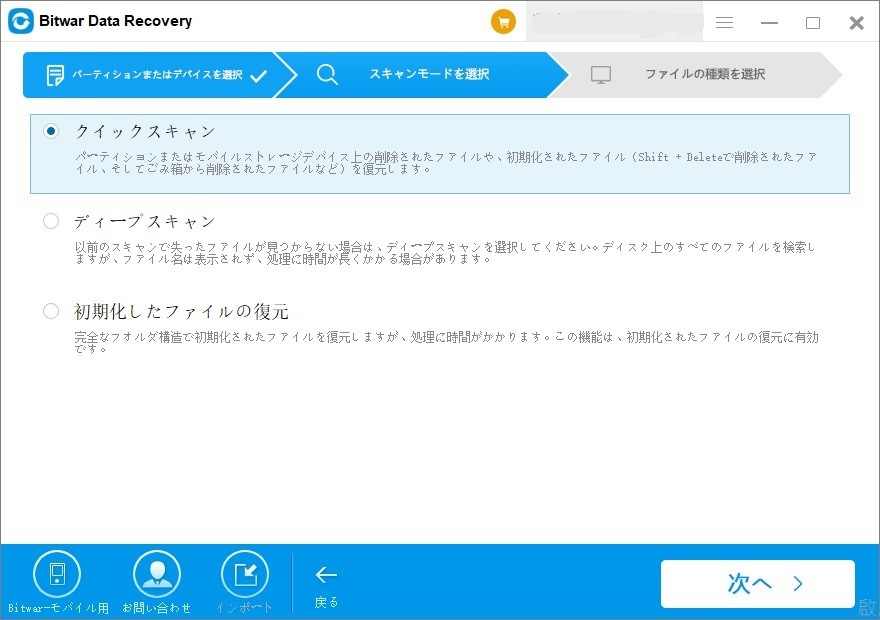
ステップ3.スキャンモードを選択します。クイックスキャンを実行した後、目的のファイルが見つからない場合、またディープスキャンを試してください。
ステップ4.ファイルの種類を選択することで、スキャンの時間を短縮することができます。
ステップ5.検出されたデータをプレビューして確認してください。最後、「復元」をクリックしてファイルを他のディスクパーティションに保存してください。

方法2.以前のバージョンから削除したExcelファイルを復元する
Windowsのバックアップ機能を有効にしている場合、データ回復ソフトを使わなくても簡単にExcelファイルを復元できます。
ステップ1.削除したExcelファイルを保存していたフォルダーを右クリックして「以前のバージョンの復元」を選択します。
[ファイルを復旧]をクリックしてこの記事の詳細内容を閲覧してください。