「MacのパソコンでMicrosoft Wordを開いて文章を作成しようとした時、Microsoft Wordを開くことができませんでした。」
MacのWordを使う時、Wordが開けなくなることはよくあります。この記事では、Microsoft WordがMacで開けない時の対処法を紹介します。
Microsoft WordがMacで開けないよくある原因
- ワードファイルは破損している
- Microsoft Wordのバージョンは古すぎ、現在のMacオペレーティングシステムと互換性がない
- Microsoft Wordのインストールファイルが破損している
- Microsoft Wordの起動を邪魔しているプログラムがある
パソコンを再起動してもWordを開けない場合、以下の方法を試してWordを開きましょう。
Microsoft WordがMacで開けない時の対処法
方法1.Wordファイルを修復する
ステップ1.MacでWordを起動します。
ステップ2.上部のメニューから「ファイル」を選択します。
ステップ3.「開く」を選択して、開けないワードファイルを選択します。
ステップ4.「開く」のドロップダウンリストから「修復」を選択します。
ステップ5.「OK」をクリックするとワードが自動的に修復します。
方法2.ディスクを修復する
ステップ1.Macでユーティリティフォルダを開きます(Shift+Command+Uキーを押す)。
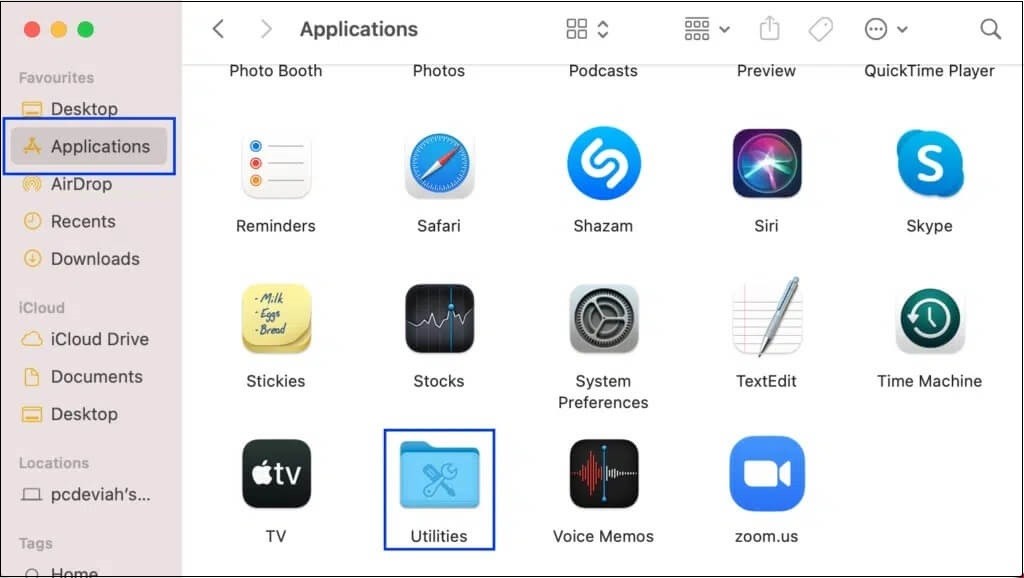
ステップ2.ディスクユーティリティを開き、ツールバーから「表示」>「すべてのデバイスを表示」の順に選択し、修復するハードディスクを選択します。
ステップ3.右上の「First Aid」ボタンをクリックして「実行」をクリックします。
ステップ4.プロセスが完了すると、Microsoft Wordを開けるかどうかを確認します。
方法3.Wordの環境設定を削除する
ステップ1.Finderを開き、「移動」メニューの「ホーム」をクリックします。
ステップ2.「ライブラリ」フォルダーを開きます。
[WordがMacで開けない]をクリックしてこの記事の詳細内容を閲覧してください。