Macで何らかの原因によってWordファイルが開けなくなってしまいました。MacでWordに「この文書は削除されたか、現在アクセスできません」というエラーメッセージが出てきました。
MacでMS Wordを使用すると、ファイルにアクセスできなくなるのは珍しいことではありません。この記事では、MacでWord「この文書は削除されたか、現在アクセスできません」という問題の解決策を紹介します。
Mac「この文書は削除されたか、現在アクセスできません」の原因
- Word文書を保存せずに閉じてしまった
- Wordファイルの保存場所が変わった
- Wordファイルが破損している
- Wordファイルがウイルスに感染している
- Wordファイルをうっかり削除してしまった
Macで削除/破損したWordファイルを復元する方法
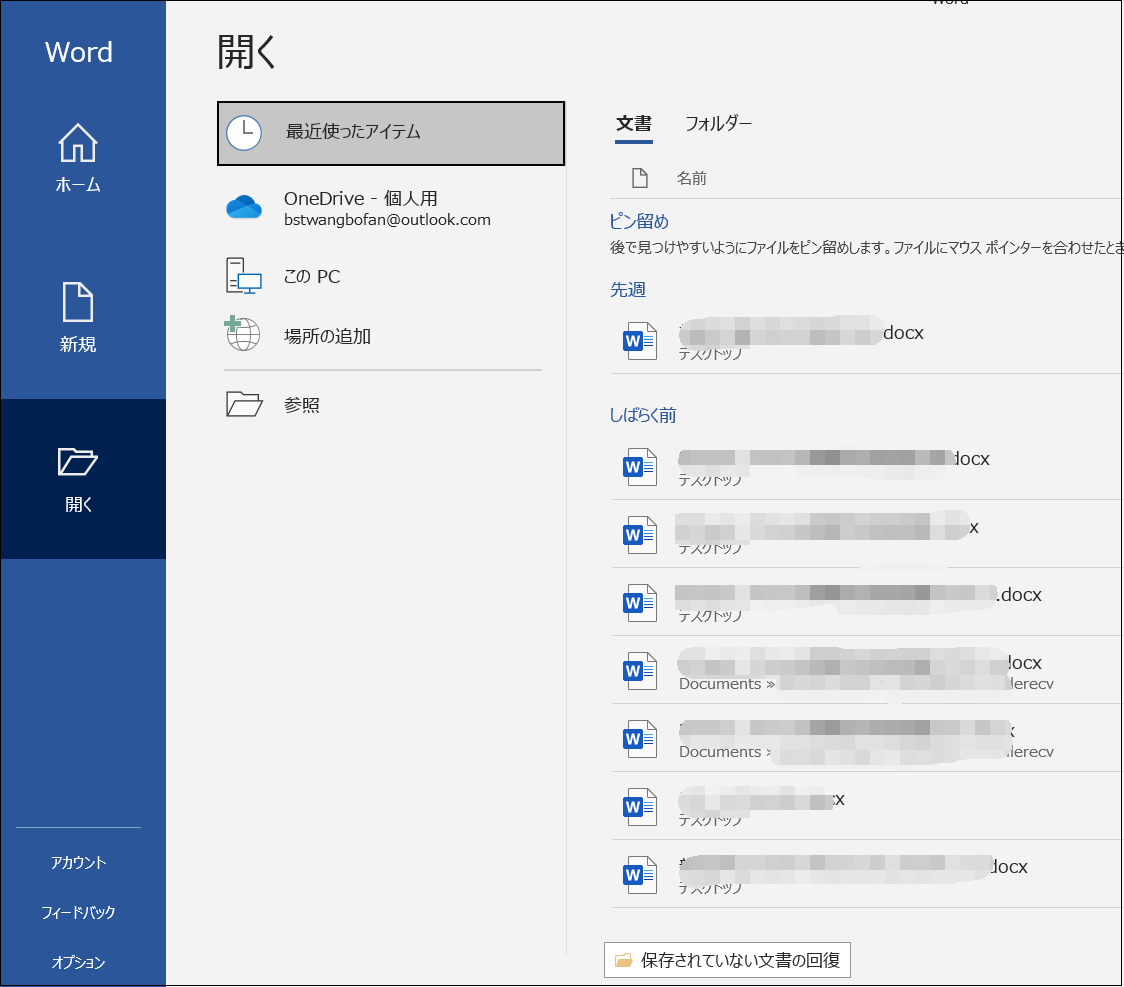
方法1.最近に使ったアイテムからWordファイル復元する
MacでWordを開き、「ファイル」タブをクリックして最近に使ったファイルが一覧表示されます。そこで、復元できるファイルがあるかを確認します。
方法2.ウイルス対策ソフトを利用する
パソコンやファイルがウイルスに感染していることが原因で、ワードファイルに「この文書は削除されたか、現在アクセスできません」エラーが発生する可能性があります。信頼できるウイルス対策ソフトを導入して、ウイルスをスキャンして駆除します。
方法3.データ復元ソフトを利用してMacでWordファイル復元する
ここでは、Bitwarデータ復元というソフトをお勧めします。
Bitwarデータ復元というソフトの復元率はずいぶん高いです。USBメモリ、HDD、外付けHDD、SDカード、光学ディスクなどのデータを復旧することができます。シンプルで操作簡単です。文書ファイル、動画、音声、画像など1000種類以上のファイルを復元できます。
Bitwarデータ復元ソフトをダウンロードしてインストールする必要があります。
Bitwar Data Recovery公式サイト:https://www.bitwarsoft.com/ja/data-recovery-software
Bitwarデータ復元ソフト無料ダウンロード/インストール:



ステップ1.Bitwarデータ復元ソフトを起動します。
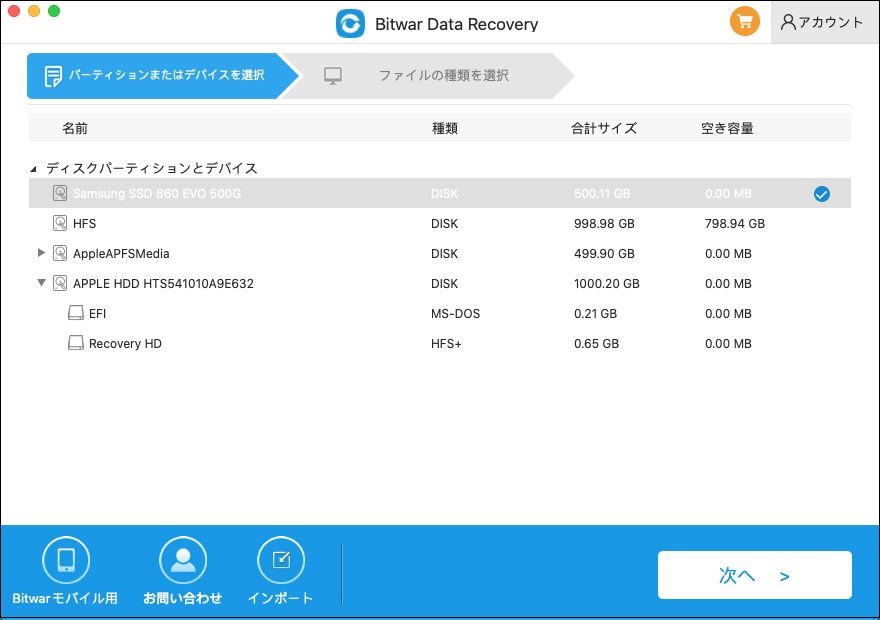
ステップ2.復元したいファイルを保存するディスクを選択します。
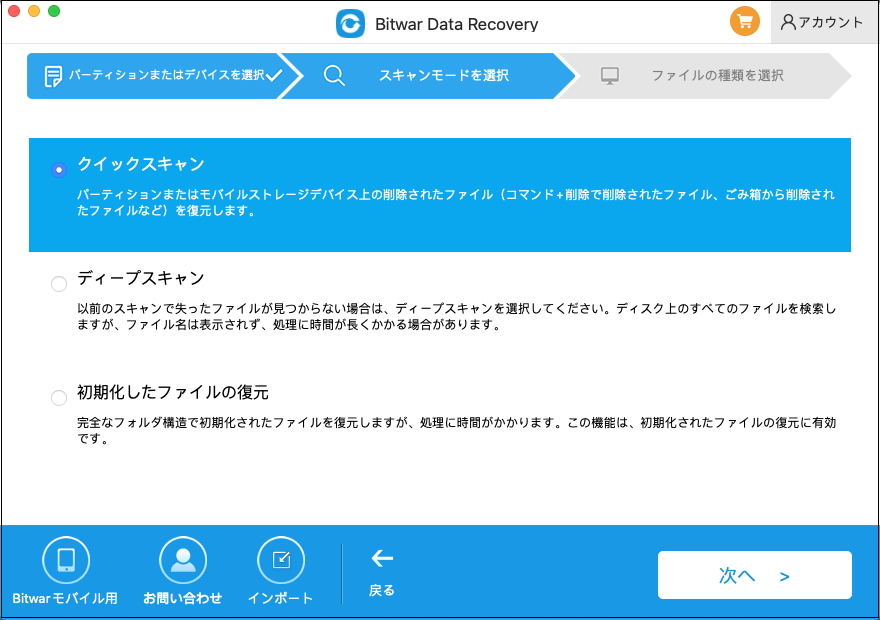
ステップ3.スキャンモードを選択します。クイックスキャンを実行した後、目的のファイルが見つからない場合、またディープスキャンを試してください。
ステップ4.ファイルの種類を選択します。
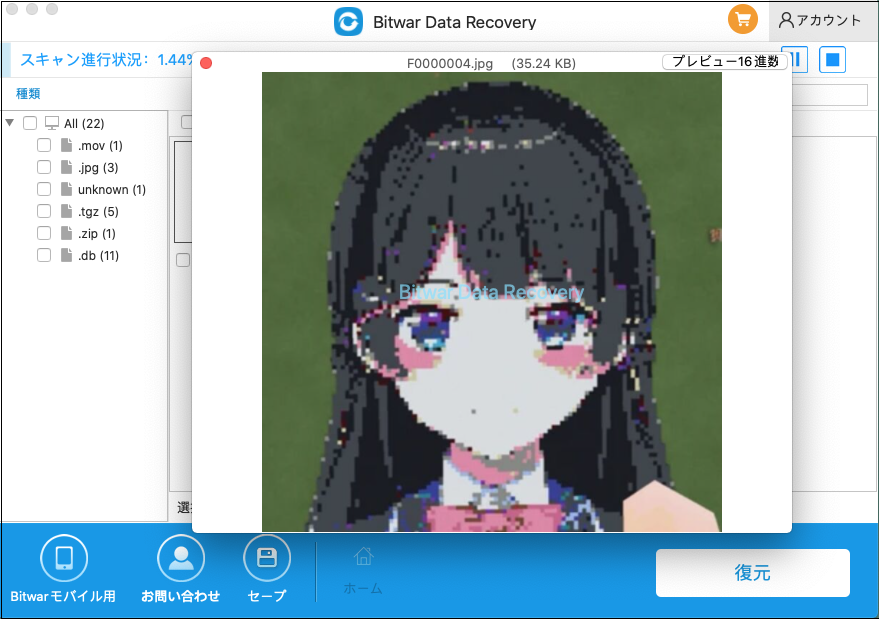
ステップ5.スキャンが終わると、ファイルをプレビューすることができます。最後、ファイルを他のディスクパーティションに復元します。
方法4.Macで破損しているWordファイルを修復する
Wordファイルが破損したので、アクセスできなくなることがあります。ファイルを修復することでWordの「この文書は削除されたか、現在アクセスできません」エラーが解決できる可能性があります。Wordファイルが破損した場合、下記の方法でWordファイルを修復してみてください。
修復方法1.任意のテキストから復元する
ステップ1.アクセスできないWordファイルを開けて、「ファイル」タブをクリックしてから左ペインの「開く」をクリックして、「参照」をクリックしてファイルを選択します。
[この文書は削除されたか]をクリックしてこの記事の詳細内容を閲覧してください。