USBメモリをWindows10パソコンに挿入すると、突然「このドライブで問題が見つかりました。今すぐドライブをスキャンして修復してください」というエラーメッセージが表示されるようになりました。このメッセージが出るようになった原因と解決方法を教えてください。
USBメモリに「このドライブで問題が見つかりました」というエラーが出る原因
- 不安全なUSBメモリ取り出し方:データ転送中にUSBメモリを抜いたりする
- ウイルス感染
- データ破損:転送したデータの内容に問題がある
- USBメモリの物理障害:USBメモリに埃や傷がある
USBメモリ中のファイルやデータを復元する
「このドライブで問題が見つかりました。今すぐドライブをスキャンして修復してください」というエラーメッセージが表示されたら、USBメモリ中のデータにアクセスできなくなります。損失を最小限にするために、迅速にUSBメモリのファイルやデータを復元したほうがいいです。
USBメモリからデータ復元するには、Bitwarデータ復元というソフトを勧めします。
Bitwar Data Recovery公式サイト:https://www.bitwarsoft.com/ja/data-recovery-software
Bitwarデータ復元ソフト無料ダウンロード/インストール:



まずは、Bitwarデータ復元をパソコンのほかディスクパーティションにインストールしてください。
Bitwarデータ復元ソフトの使い方:
ステップ1.USBメモリをパソコンに挿入した後、Bitwarデータ復元ソフトを起動します。
ステップ2.ディスクパーティションやデバイスを選択します。
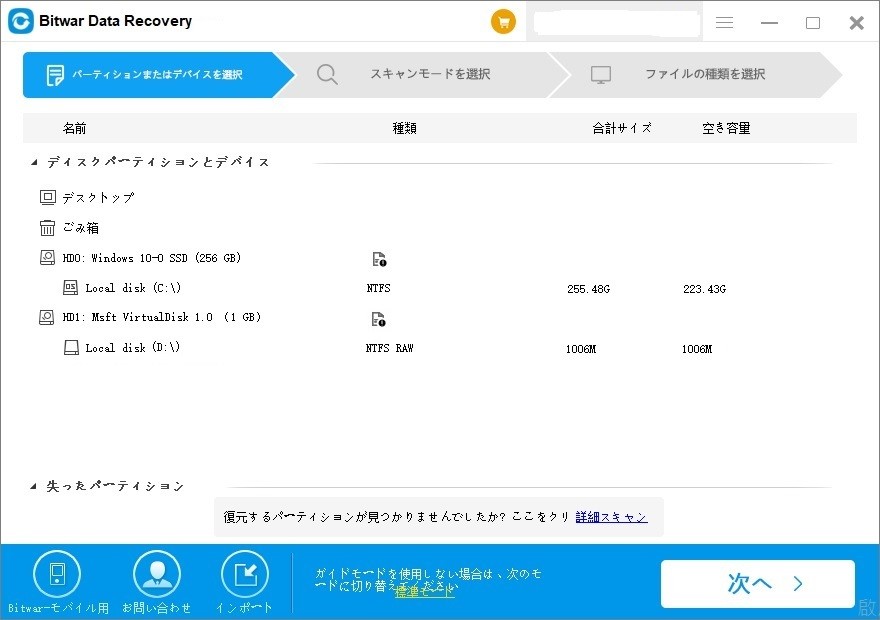
ステップ3.スキャンモードを選択します。クイックスキャンを実行した後、目的のファイルが見つからない場合、またディープスキャンを試してください
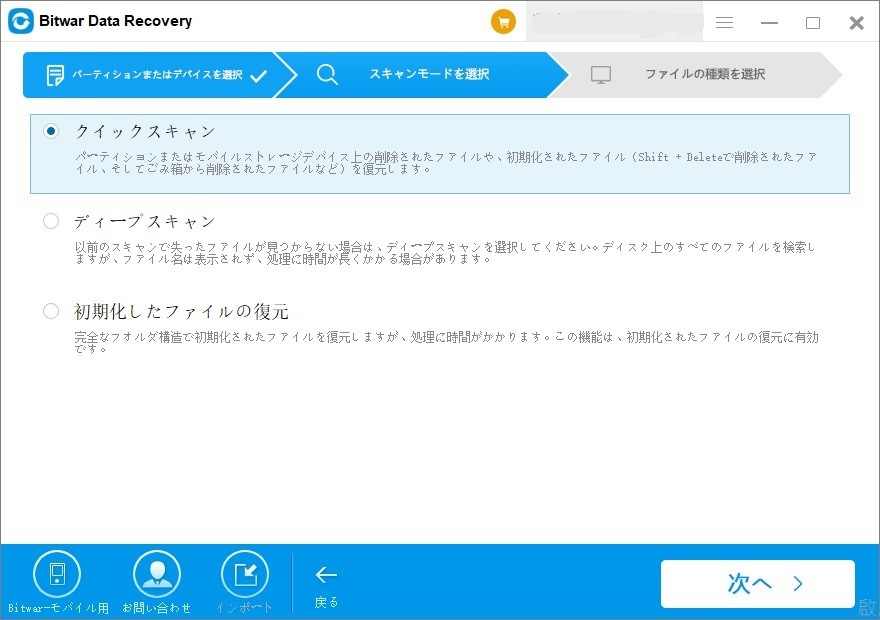
ステップ4.ファイルの種類を選択します。
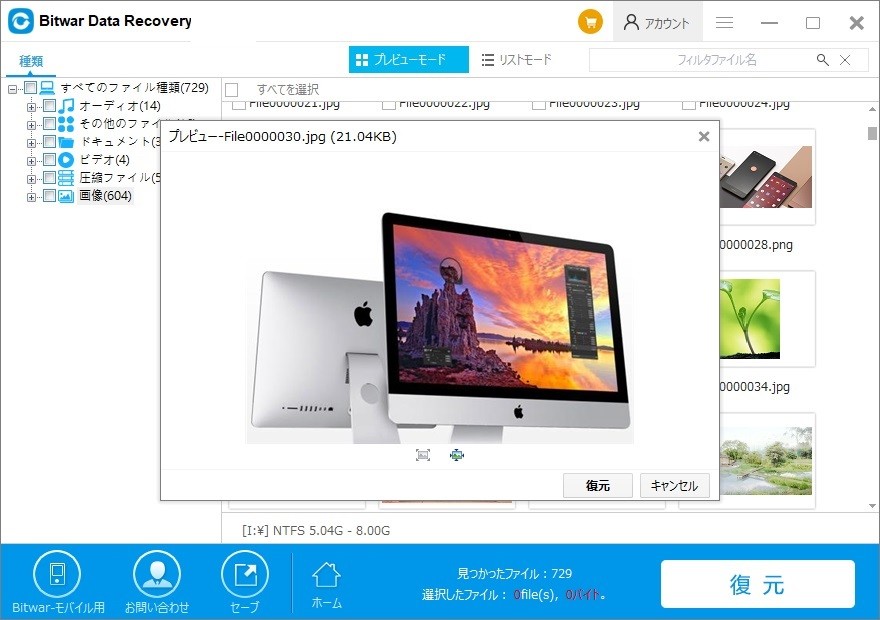
ステップ5.検出されたデータをプレビューして復元します。
「このドライブで問題が見つかりました」の場合にUSBメモリを修復する方法
方法1.USBメモリをスキャンして修復する
エラーメッセージに従ってドライブをスキャンして修復します。
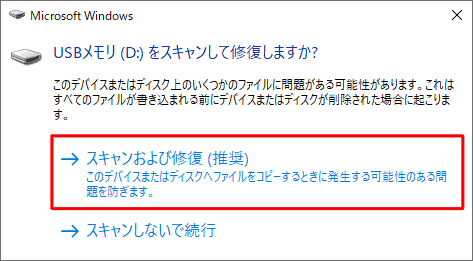
スキャンと修復が完了した後、パソコンを再起動し、USBメモリにエラーメッセージが表示されないことを確認します。
方法2.ドライブをアンインストールする
データにアクセスできないUSBメモリを他のWindowsパソコンに接続してみます。別のパソコンで正常にアクセスできる場合、元のパソコンにUSBメモリをアンインストールして再インストールします。
ステップ1.スタートボタンを右クリックして「デバイスマネージャー」をクリックします。
ステップ2.「ディスクドライブ」を展開し、修復したいUSBメモリを右クリックして「デバイスのアンインストール」をクリックします。
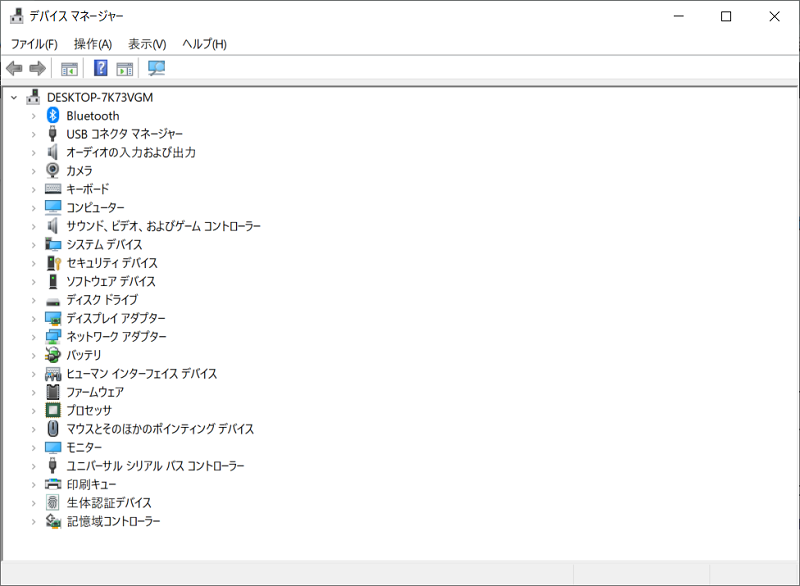
ステップ3.パソコンを再起動して、USBメモリを挿入して、ディスクドライブが自動的にインストールします。
[このドライブで問題が見つかりました]をクリックしてこの記事の詳細内容を閲覧してください。