外付けHDDやUSBなどをパソコンに接続して開こうとすると、「ファイルまたはディレクトリが壊れているため、読み取ることができません」というメッセージが表示されることがあります。この問題を解決ため、この記事では、「ファイルまたはディレクトリが壊れているため、読み取ることができません」エラーの対処法を紹介します。
「ファイルまたはディレクトリが壊れているため、読み取ることができません」の原因
- ウィルス感染
- 物理的な障害:USBメモリとポートに損傷があるかを確認してください。
- MFTまたはFATの破損:ファイルサイズや作成時間などのファイルに関する情報はすべてMFTエントリに格納されています。このMFTが破損してしまうと、システムはNTFSのデータにアクセスできなくなってしまいます。FATはUSBやSDカードで一般的に使用されているパーティションです。このFATもMFTと同様に破損してしまうとデータにアクセスできなくなってしまいます。
- エラーコード:0x80070570
- 外付けデバイスが安全で取り外されていない
簡単に壊れたファイルまたはディレクトリを修復する方法
- パソコンを再起動する
- ウィルス対策ソフトを無効にする
- ファイルを他のパーティションやデバイスに移動する
以上の方法で問題を解決できない場合、下記の方法を参考してください。
壊れたファイルまたはディレクトリを修復する方法
方法1.データ復元ソフトを利用してファイルを復元する
まず、Bitwarデータ復元ソフトをパソコンにインストールする必要があります。そして、「ファイルまたはディレクトリが壊れているため、読み取ることができません」エラーの外付けHDDやUSBメモリなど記憶媒体をパソコンに接続します。
Bitwar Data Recovery公式サイト:https://www.bitwarsoft.com/ja/data-recovery-software
Bitwarデータ復元ソフト無料ダウンロード/インストール:



Bitwarデータ復元ソフトのメリット
1.様々なエラーでアクセス不能になったドライブからデータを救出することができます。
2.内/外付けHDD、失われたパーティション、USBメモリ、TFカード/SDカードなどのメモリーカード、ごみ箱、クラッシュしたコンピュータなどのデータ復旧をサポートします。
3.削除、フォーマット、RAWなど、さまざまな紛失のケースから高い成功率でデータを救出することができます。
4.写真、ビデオ、ドキュメント、オーディオ、メールなど、1000種類以上のデータのレスキューに対応しています。
5.MacとWindows二つのバージョンがあります。
6.シンプルな操作画面と使いやすい機能があります。
7.新規登録者は30日間無料試用できます。
8.スキャンとプレビューは無料です。プレビューできないなら、復元する必要はありません。
Bitwarデータ復元ソフトの使い方:
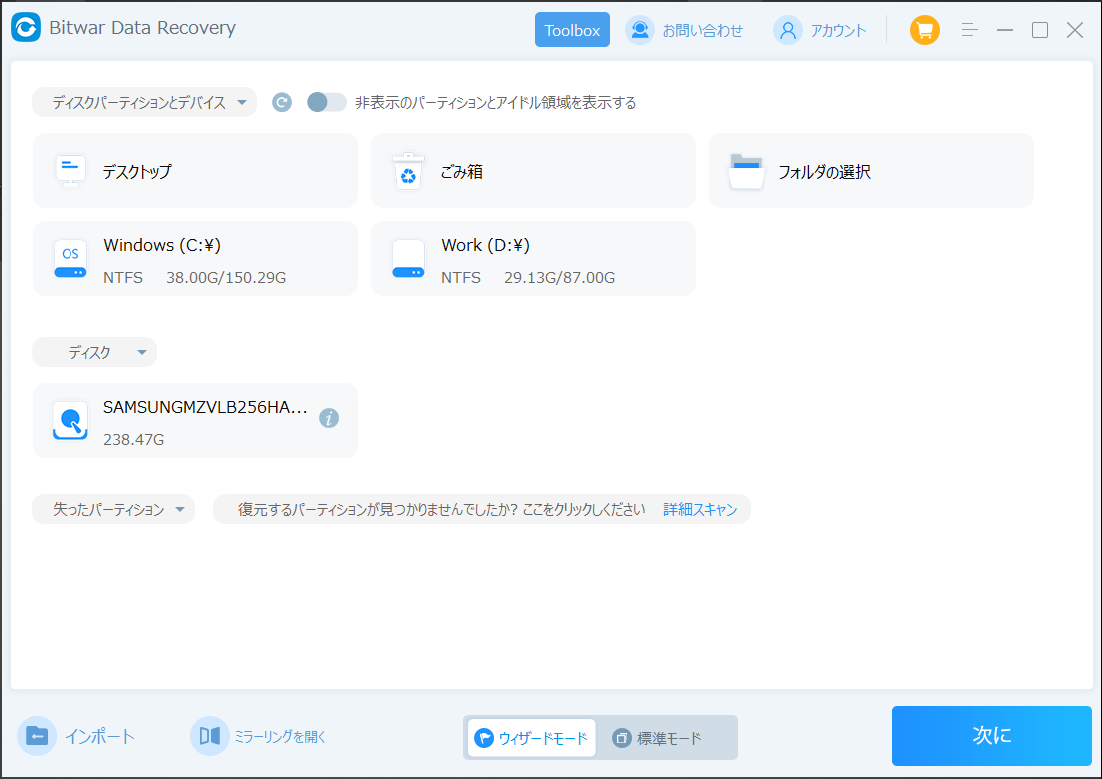
ステップ1.RAW/NTFS RAWと認識されたディスクを選択します。「次へ」をクリックします。
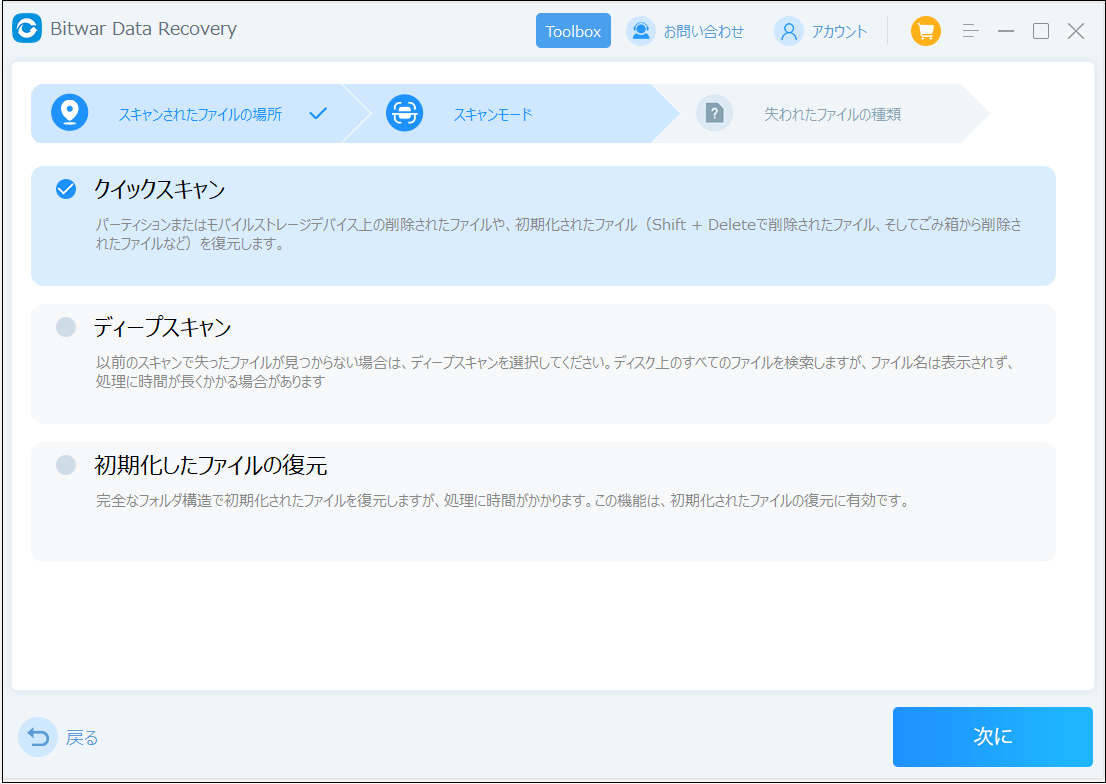
ステップ2.スキャンモードを選択します。クイックスキャンを実行した後、目的のファイルが見つからない場合、またディープスキャンを試してください。
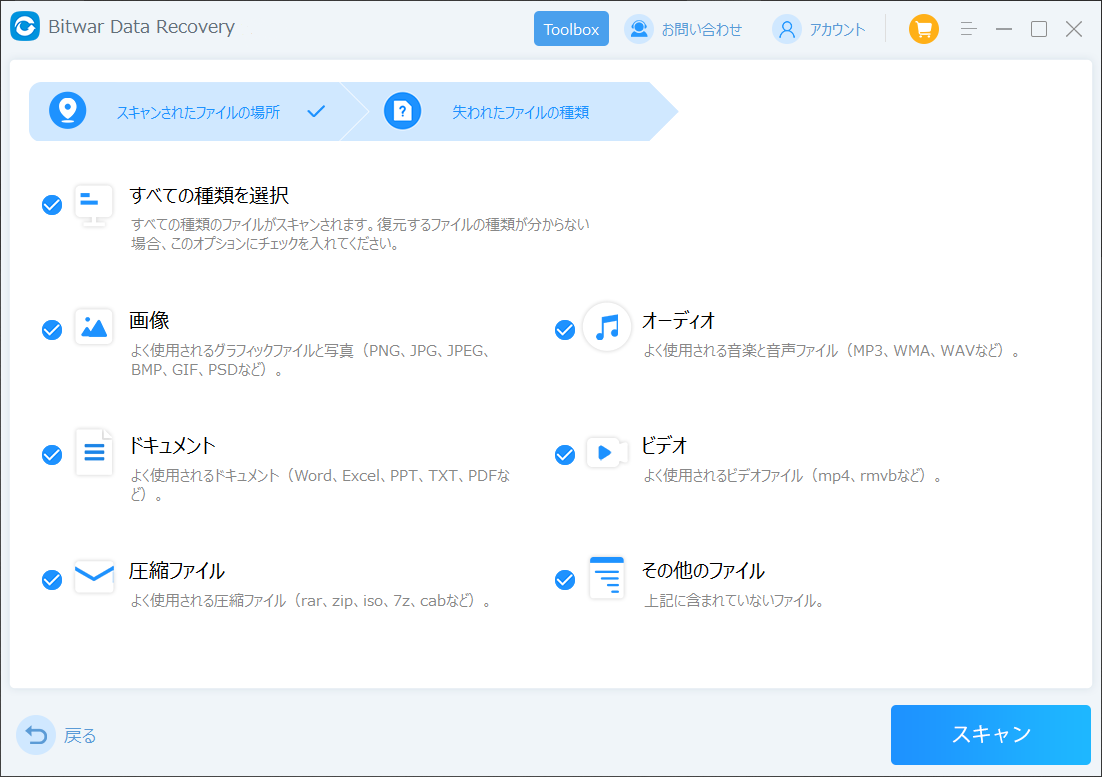
ステップ3.データの種類を選択します。
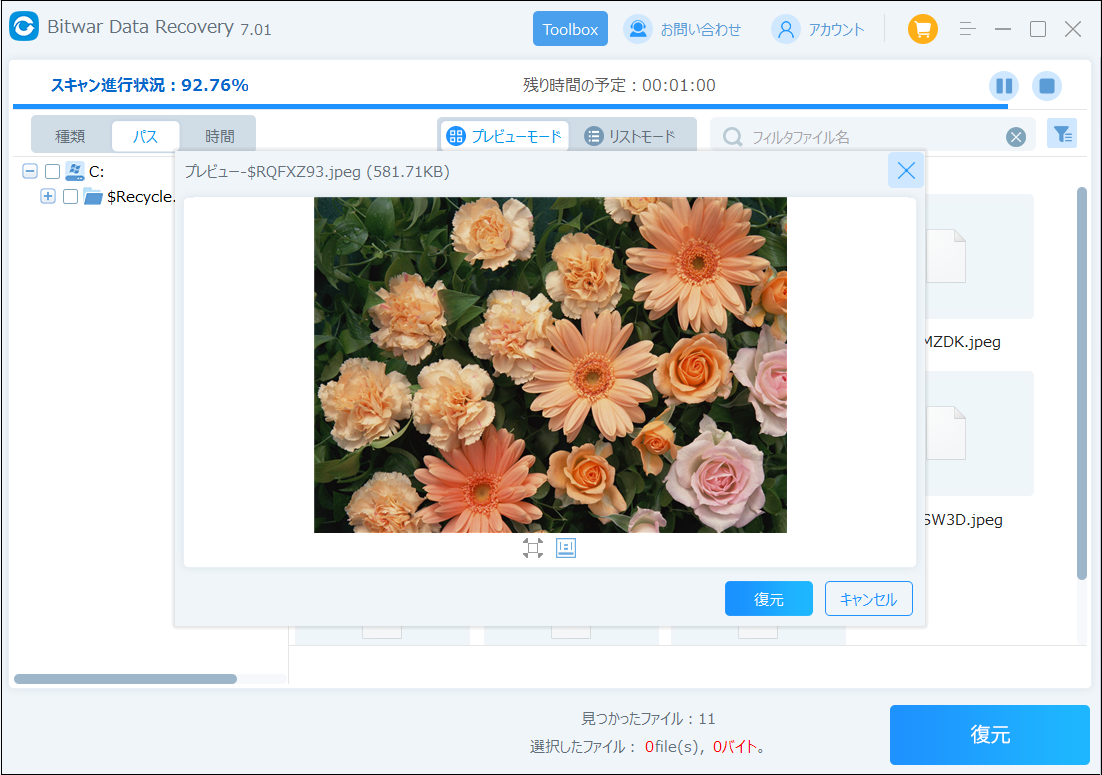
ステップ4.検出されたデータをプレビューすることができます。「復元」をクリックしてデータを他のディスクに復元します。データが上書きされないように、復元したいデータを元の場所に復元しないでください。他のドライブやデバイスに復元するのがお勧めです。復元が完了したら、データを元の保存場所にコピーすることができます。
[ファイルまたはディレクトリが壊れているため]をクリックしてこの記事の詳細内容を閲覧してください。